Deine Shopify-Produktseite lädt. Die Bilder sind scharf. Der Text ist prägnant. Der Preis ist wettbewerbsfähig. Und trotzdem — Besucher scrollen vorbei, legen nichts in den Warenkorb und verschwinden.
Kommt dir das bekannt vor? Produktseiten mit nur statischen Bildern verlieren rasant an Boden. Video auf Shopify-Produktseiten ist zu einem der wirkungsvollsten Conversion-Hebel für E-Commerce-Marken geworden — und KI hat es für jeden Shop möglich gemacht, ohne Filmteam zu produzieren. Framia.pro beobachtet diese Entwicklung genau: KI-generierte Produktvideos entwickeln sich 2025 von einem „Nice-to-have" zur Grundvoraussetzung für wettbewerbsfähige Shopify-Shops. Ob du dein erstes KI-Video hinzufügen oder das bereits Vorhandene ausbauen möchtest — der Framia Pro KI-Videogenerator ist ein guter Ausgangspunkt.

Warum Video auf Shopify-Produktseiten die Conversion steigert
Denk an den Unterschied zwischen dem Lesen einer Restaurantkarte und dem Zuschauen, wie jemand das Gericht isst. Die Karte sagt dir, was drin ist; das Video macht dich hungrig. Statische Produktbilder funktionieren wie Speisekarten — sie informieren. Video lässt Menschen das Produkt fühlen.
Die Zahlen belegen das. Laut Shopifys eigenem Merchant Research (2024) verzeichnen Produktseiten mit Video eine durchschnittliche Senkung der Rücksendequote um 34 % und eine messbare Steigerung der „In den Warenkorb"-Rate im Vergleich zu rein bildbasierten Seiten. Wyzowls State of Video Marketing Report (2024) ergab, dass 89 % der Verbraucher angeben, das Video einer Marke habe ihre Kaufentscheidung direkt beeinflusst.
Es gibt auch einen praktischen Grund, warum Video auf Shopify funktioniert: Verweildauer. Ein 15-sekündiges Loop-Video hält einen Besucher länger auf der Seite als eine statische Bildergalerie. Längere Verweildauer sendet positive Engagement-Signale an Google — und hilft deiner Produktseite, langfristig organisch besser zu ranken, nicht nur jetzt besser zu konvertieren.
Welche KI-Videoformate auf Shopify am besten funktionieren
Nicht jedes Videoformat gehört auf eine Produktseite. Hier sind die vier, die in Shopify-Kontexten konsistent besser abschneiden als statische Bilder:
Demo-Loops — kurze 6–15 Sekunden lange Clips, die das Produkt in Aktion zeigen. Ideal für Gadgets, Bekleidung und alles mit physischer Interaktion. Sie loopen stumm im Autoplay und erfordern null Aufmerksamkeit des Besuchers.
Lifestyle-Clips — Produkt in einer realen Szene. Eine Kerze auf der Küchenarbeitsplatte in der Abenddämmerung. Ein Rucksack auf einem Wanderweg. Diese schaffen emotionalen Kontext, den Specs und Aufzählungspunkte nicht bieten können.
Vorher/Nachher-Clips — besonders effektiv für Hautpflege, Reinigungsprodukte und Haushaltswaren. Der Transformationsbogen ist eines der psychologisch überzeugendsten Content-Formate im E-Commerce.
Unboxing-Sequenzen — ideal für Geschenkartikel und Premium-SKUs. Sie unterstreichen die Verpackungsqualität und wecken Vorfreude, bevor der Kunde seine Bestellung überhaupt erhalten hat.
Einen tieferen Einblick, wie diese Formate auf bezahlte Kanäle übertragen werden, bietet der Leitfaden zu Shopify-Produktvideoanzeigen mit detaillierter Platzierungs- und Formatstrategie.
Welches KI-Videomodell für Shopify-Produkte verwenden
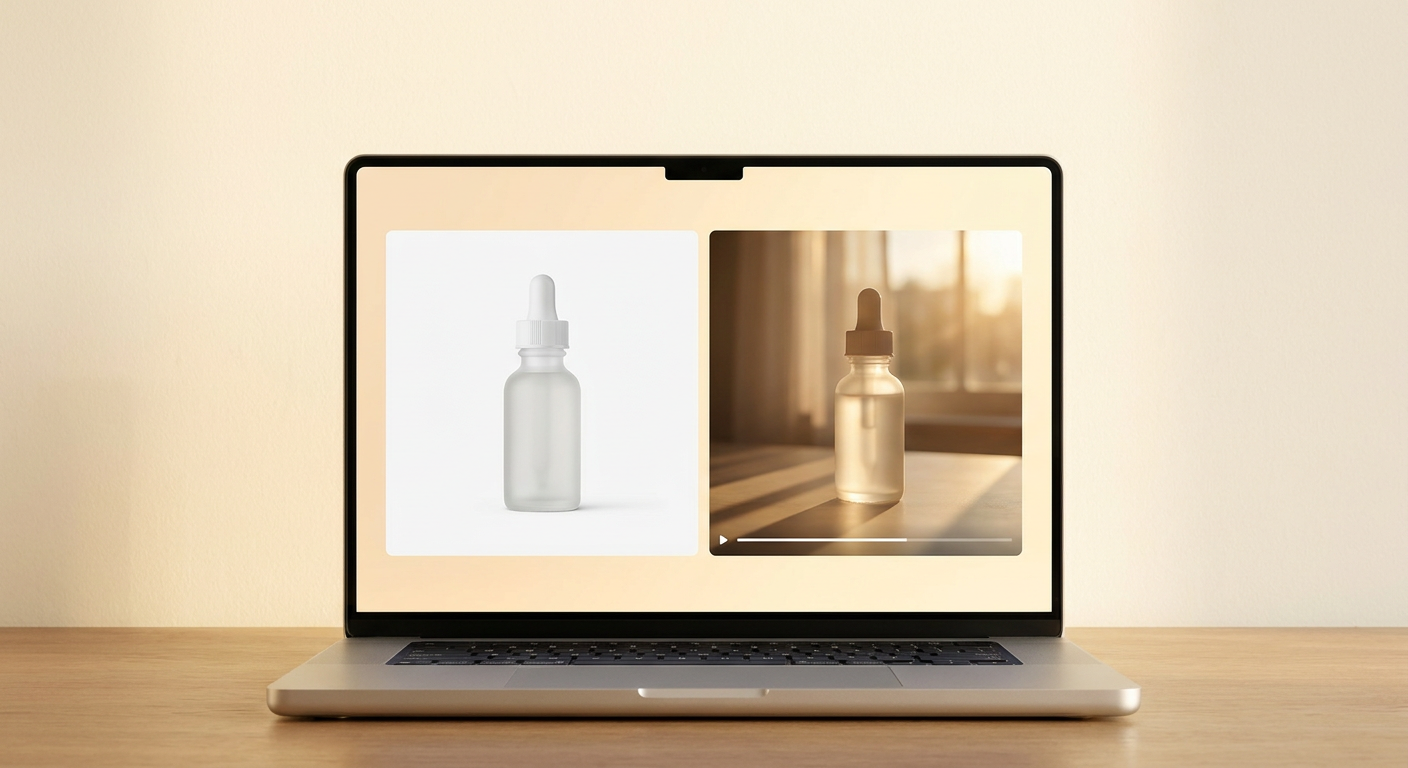
Das gewählte KI-Videomodell bestimmt, wie dein fertiger Clip aussieht und sich anfühlt. Zwei Modelle dominieren derzeit den Shopify-Anwendungsfall:
| Anwendungsfall | Empfohlenes Modell | Warum |
|---|---|---|
| Hero-Produktshots, Luxusgüter, High-End-Bekleidung | Kling 3.0 | Cinematisches Rendering, flüssige Kamerabewegung, fotorealistische Texturen |
| Lifestyle-UGC-Clips, Hautpflege-Demos, Alltagskonsumgüter | Seedance 2.0 | Natürliche Bewegung, authentisches Handheld-Gefühl, starke zeitliche Konsistenz |
| Vorher/Nachher-Produkttransformation | Seedance 2.0 | Verarbeitet kontinuierliche Bewegungsübergänge sauber |
| Unboxing und Verpackungsreveals | Kling 3.0 | Detailliertes Textur- und Materialrendering |
Kling 3.0 glänzt, wenn dein Produkt poliert und premium wirken soll — Schmuck, High-End-Hautpflege, Wohndekoration. Die cinematische Kamerabewegung des Modells verleiht selbst einem einfachen Produkt-auf-Oberfläche-Shot einen Produktionswert, der Premium-Preise rechtfertigt.
Seedance 2.0 ist die bessere Wahl, wenn Authentizität wichtiger ist als Hochglanz. Sein natürliches Bewegungsprofil ahmt das Aussehen einer guten Handykamera in selbstbewussten Händen nach — genau die Ästhetik, die bei Lifestyle-Marken mit Millennial- und Gen-Z-Zielgruppen funktioniert.
Mit Framia.pro kannst du denselben Prompt parallel durch beide Modelle laufen lassen, Outputs vergleichen und die stärkere Version vor dem finalen Clip auswählen.
Kling 3.0, Seedance 2.0 und die gesamte Modellauswahl sind in einem einzigen Framia Pro Abonnement verfügbar. Kein Toolwechsel, keine separaten Credits zu verwalten.
Wie Framia Pro Video auf Shopify einfacher macht
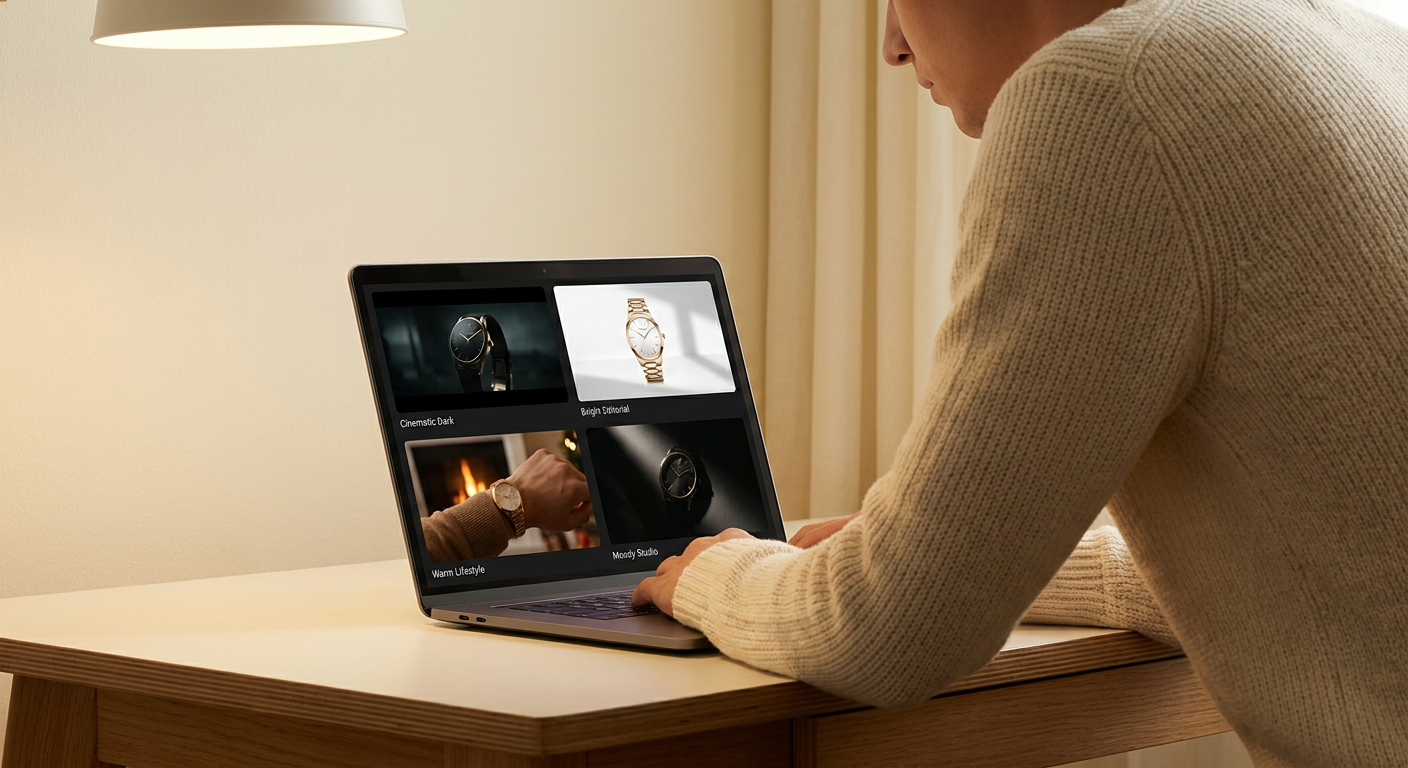
Einen einzelnen KI-Clip zu generieren ist unkompliziert. Produktvideos im großen Maßstab zu generieren — über Dutzende von SKUs, in mehreren Formaten, fertig für Produktseite und Paid Social — ist eine andere Herausforderung. Das ist das Workflow-Problem, das Framia Pro löst.
Im visuellen Canvas von Framia Pro kannst du mehrere Generierungsjobs gleichzeitig verwalten. Outputs nebeneinander vergleichen und in den genauen Dimensionen exportieren, die dein Shopify-Theme erfordert — quadratisch, Hochformat oder Querformat. Templates standardisieren die Prompt-Struktur für eine gesamte Produktlinie, sodass jede SKU eine konsistente visuelle Behandlung erhält, ohne jedes Mal von vorne anfangen zu müssen. Für Teams mit großen Katalogen potenziert sich dieser Effizienzgewinn schnell. Was sonst ein ganzer Tag manueller Arbeit wäre, wird zur konzentrierten Session. Dateimanagement wird zu einem wiederholbaren Workflow.
Wie du KI-Video zu deiner Shopify-Produktseite hinzufügst: 5 Schritte
Video auf Shopify hinzuzufügen ist ein Prozess mit mehreren Schritten. So funktioniert es von A bis Z.
Schritt 1: Erstelle dein Produktbriefing. Definiere vor dem Prompting die visuelle Kernidentität des Produkts — Materialien, Farben, den wichtigsten Bewegungsmoment (gießen, anziehen, öffnen). Je klarer dein Briefing, desto konsistenter werden deine KI-Outputs.
Schritt 2: Generiere deinen Clip. Nutze dein gewähltes Modell — Kling 3.0 für einen polierten Look, Seedance 2.0 für Lifestyle-Feeling — und generiere einen 6–15-Sekunden-Clip. Erstelle zwei oder drei Varianten und wähle die stärkste aus.
Schritt 3: Exportieren und optimieren. Als MP4 mit 1080p exportieren, der Standardauflösung für die meisten Shopify-Themes. Dateigröße unter 50 MB halten, um langsames Laden zu vermeiden — bei Bedarf mit Handbrake oder einem ähnlichen Tool komprimieren.
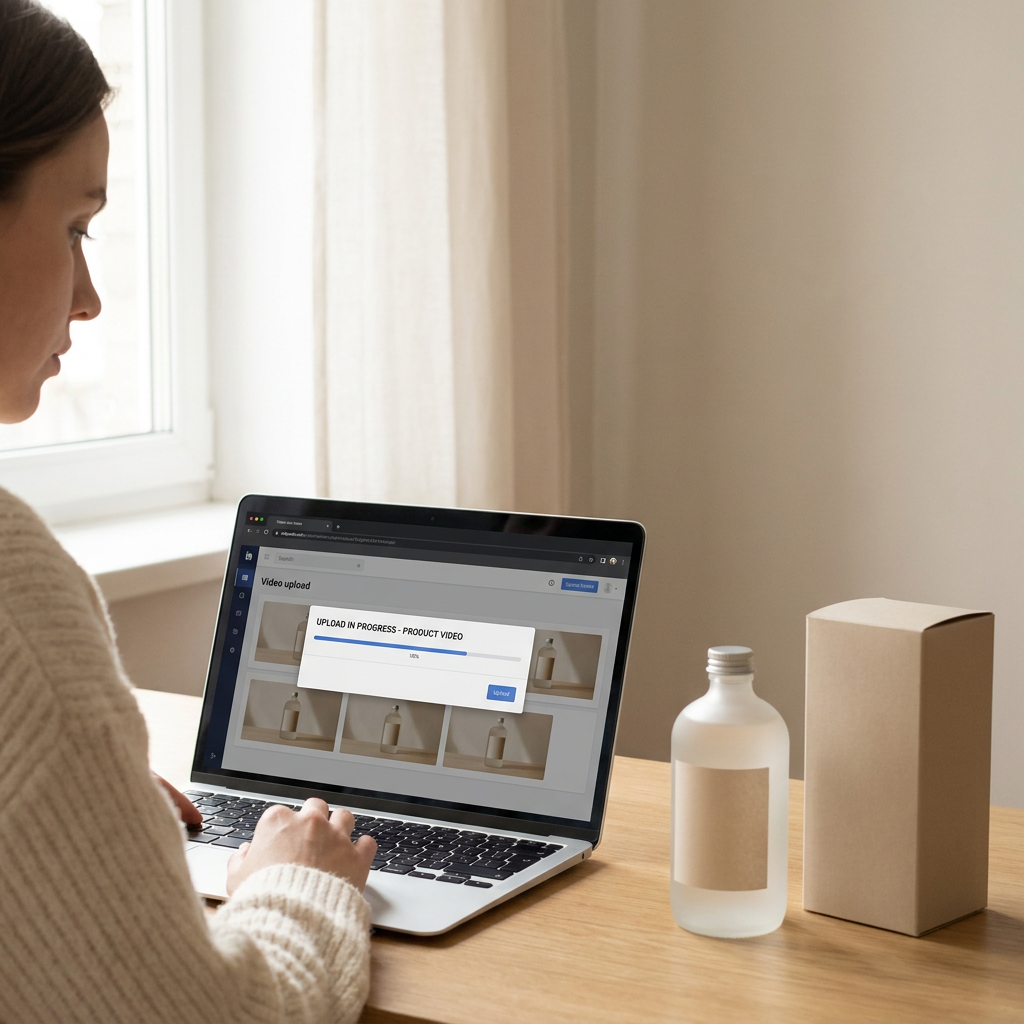
Schritt 4: Bei deinem Shopify-Produkt hochladen. Im Shopify-Admin: Produkte → Produkt auswählen → zum Bereich Medien scrollen. MP4-Datei hineinziehen. Shopify fügt sie neben den Bildern zur Mediengalerie hinzu. Zum Steuern der Reihenfolge das Video an die erste Position in der Galerie ziehen.
Schritt 5: Auf Mobilgeräten testen. 79 % des Shopify-Traffics kommt laut mehreren Branchenanalysen aus 2026 von Mobilgeräten. Vorschau der Produktseite auf einem echten Gerät — sicherstellen, dass das Video automatisch abspielt, korrekt loopt und keine Layoutverschiebungen auf kleineren Bildschirmen verursacht.
Häufig gestellte Fragen
Unterstützt Shopify Autoplay-Videos auf Produktseiten?
Ja. Shopify unterstützt nativ MP4-Video-Uploads in die Produktmediengalerie. Die meisten modernen Shopify-Themes — Dawn, Sense, Refresh — spielen Loop-Videos stumm automatisch ab, wenn ein Besucher die Produktseite aufruft. Überprüfe die Dokumentation deines spezifischen Themes, um das Autoplay-Verhalten zu bestätigen, da einige Themes eine Einstellung aktivieren müssen.
Wie lang sollte ein Produktvideo für Shopify sein?
Für Produktseitenvideos ist 6–20 Sekunden der optimale Bereich. Kurz genug, damit der Besucher die Wiederholung nicht bemerkt, lang genug, um den wichtigsten Bewegungsmoment zu zeigen. Für Lifestyle-Clips, die eine vollständigere Geschichte erzählen, kannst du bis zu 30 Sekunden gehen, wenn das Narrativ es rechtfertigt.
Wird das Hinzufügen von Video auf Shopify meine Seitengeschwindigkeit verlangsamen?
Shopify hostet Produktmedien auf seinem eigenen CDN, sodass ein hochgeladenes MP4 deine Core Web Vitals nicht so belastet wie ein selbst gehostetes Video. Halte die Dateigröße dennoch vernünftig — unter 50 MB — und vermeide das Einbetten von Video-iframes von Drittanbietern auf Produktseiten, die render-blocking Scripts hinzufügen.
Brauche ich eine Kamera oder ein Filmteam für ein Produktvideo?
Nein. KI-Videogeneratoren wie Kling 3.0 und Seedance 2.0 erstellen Videos ausschließlich aus einem Textprompt oder Referenzbild — kein Filmen erforderlich. Du kannst professionell wirkende Produktclips ohne Kamera, Studio oder Crew produzieren.
Kann ich KI-generierte Produktvideos sowohl für Anzeigen als auch für meine Shopify-Seite verwenden?
Ja, und viele Marken tun genau das. Derselbe Clip, der auf deiner Produktseite lebt, kann mit minimalen Formatanpassungen für Meta, TikTok und Google Shopping Ads weiterverwendet werden. Eine einzige Generierungssession deckt gleichzeitig Produktseite, Story-Format-Anzeigen und Feed-Platzierungen ab.
Video auf Shopify-Produktseiten ist kein Trend, auf den man warten sollte — die Tools zur Produktion sind heute verfügbar, und die Conversion-Belege sind eindeutig. Beginne mit einer SKU, generiere zwei oder drei Varianten mit Kling 3.0 oder Seedance 2.0 und miss die Veränderung der „In den Warenkorb"-Rate über zwei Wochen. Die Daten sagen dir, ob du skalieren sollst.
Um mehrere Videogenerierungen zu verwalten und Modell-Outputs nebeneinander zu vergleichen, bietet Framia Pros KI-Videogenerator den Workflow-Canvas, um es effizient zu tun.