Submagicはショート動画向けの高速かつ正確な字幕生成で評価を築いてきましたが、料金体系の変更やエクスポート制限、機能の限定的な範囲から、他のツールを探し始めるクリエイターも少なくありません。本記事では、Submagicが実際に提供している機能、乗り換え前に確認すべきポイント、そして自分の素材で試す価値のある8つの代替ツールを解説します。

Submagicとは?
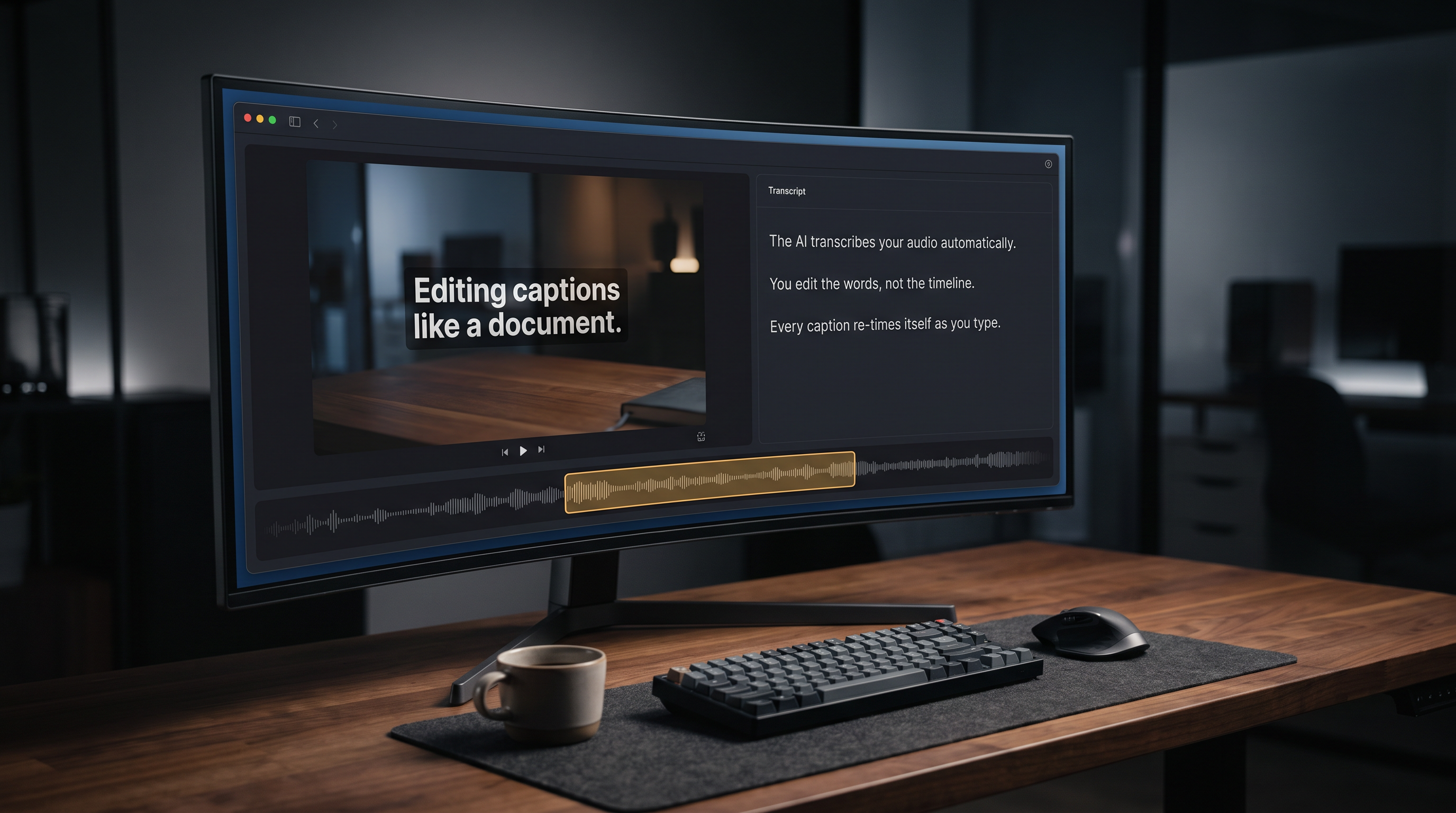
Submagicは、ショート動画向けの高速かつ自動的な字幕生成を中心に構築されたAI編集ツールです。クリップをアップロードすると、Submagicが音声を書き起こし、スタイル付きの字幕を自動生成します。あとはタイムラインのマーカーをドラッグするのではなく、テキストを編集して結果を調整します。
このツールはTikTok、Instagram Reels、YouTube Shortsに投稿するクリエイター向けに設計されており、チャンネル全体で字幕スタイルを統一するためのテンプレートとブランドキットを備えています。
主な機能:
- 123言語対応、精度99%を謳うAI自動字幕生成
- テキストベース編集 — タイムラインではなく文字起こしを編集してクリップをトリミング・調整
- チャンネルごとに字幕のフォント、色、アニメーションスタイルを保存できるブランドキット
- AIによるフック(冒頭)タイトル生成、Bロール(挿入映像)の提案、効果音の配置
- 縦型・正方形のエクスポート形式に対応する自動リフレーム
Submagicの代替ツールを選ぶ際に確認すべきこと
すべてのSubmagic代替ツールが同じ課題を解決するわけではありません。乗り換える前に、そのツールが以下のどのカテゴリーに当てはまるかを確認しましょう。
- リパーパス(再編集)か字幕生成か。 長尺の収録データをまるごと取り込んでショートクリップに切り出すツールもあれば、すでに編集済みのクリップに字幕を付けるだけのツールもあります。目的に合わないタイプを選ぶと、結局1つの作業に2つのツールを使う羽目になります。
- 自分の音声に対する字幕精度。 精度に関する数値はツールによって異なり、訛りや背景ノイズ、専門用語などで検証されているとは限りません。マーケティング上の数字よりも、実際の素材での短いお試しの方が参考になります。
- 無料プランの制限と透かし(ウォーターマーク)。 エクスポート可能な分数、クリップ数、透かしのルールはツールごとに大きく異なり、事前の告知なく変更されることもあります。
- 多言語対応。 複数言語で投稿している場合は、字幕精度とは別に翻訳や吹き替えの品質を確認しましょう。
- アウトプットの管理先。 クリップに字幕を付けた後も、台本やエクスポート、バージョンをどこかで管理する必要があります。これはほとんどの字幕ツールがカバーしていない部分です。
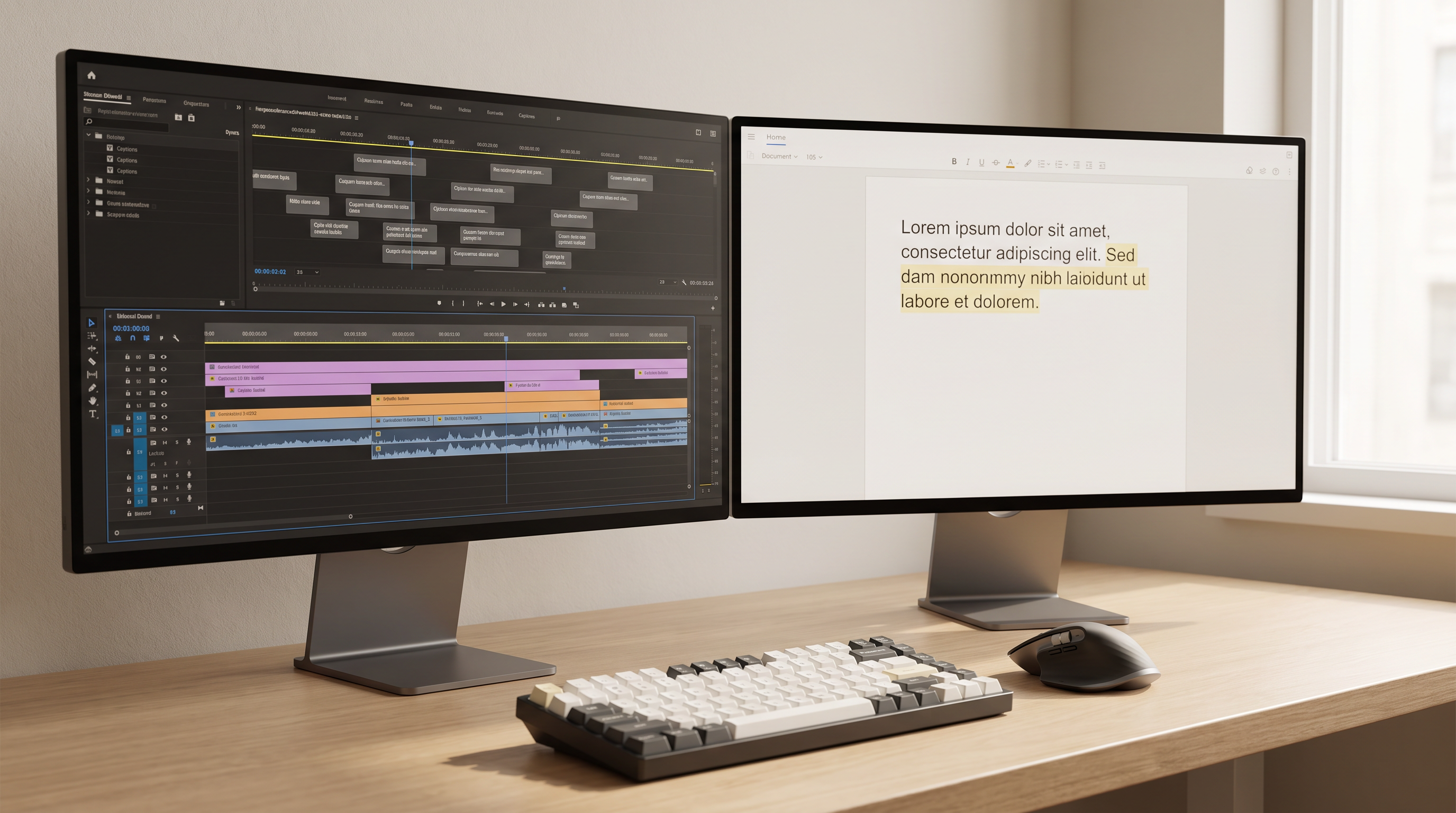
手動での字幕編集は、タイムラインをスクラブし、テキストボックスを調整し、トリミングのたびに各行のタイミングを取り直す作業を伴います。正確ではありますが時間がかかり、週次の投稿スケジュールでは作業時間がすぐに積み上がります。このリストのツールはすべて、そのタイミング調整の工程を自動化しているため、個別のボックスではなくテキストの文字起こしを編集するだけで済みます。
Submagicの代替ツール8選
実際に試す価値のある8つのツールを、それぞれの主な用途別に大まかに分類して紹介します。
Framia Pro
Framia Proは単独の字幕ツールではなく、オールインワンのAI動画生成プラットフォームです。どの字幕ツールを選んでも、その周りに1つのプロジェクトワークスペースを用意し、台本、字幕ツールの出力、最終的な書き出しを一箇所にまとめて管理できます。
主な機能:
- 台本、字幕/編集の出力、エクスポートの進捗管理を1つのプロジェクトビューで連携
- ワークスペースから離れずに字幕を作成したいチーム向けに、独自の動画字幕生成ツールを搭載
- 同じプロジェクト内で素材を仕上げまで編集できる本格的なAI動画編集ツールも搭載
- 台本、画像、ナレーション、音楽、動画生成にまたがる20以上のAIモデル
- このリストのどの字幕ツールとも置き換えではなく併用できる
- サブスクリプションは1つのみ — 最新のプランはframia.proを参照
Opus Clip
Opus Clipは、ポッドキャストや配信、ウェビナーなどの長尺収録データをまるごと取り込み、自動的にショートクリップへ切り出し、それぞれのエンゲージメント予測スコアを算出します。
主な機能:
- アクティブスピーカー追跡を伴う横型から縦型への自動リフレーム
- 生成された各クリップに付与されるバイラルスコア
- 無料プランは月60分の処理に対応、透かし入り
- 有料プランは月額約15ドルから
Klap
Klapは Opus Clipと似た領域をカバーしており、毎月複数プラットフォーム向けに大量のクリップを必要とするクリエイターを対象としています。
主な機能:
- TikTok、Reels、Shortsなど複数プラットフォームへ一括で書き出せるバッチ処理
- 最上位プランでは月最大1,000クリップ
- クリップ生成の段階でAIによる字幕とタイトルが含まれる
- 有料プランは月額約29ドルから
VEED.io
VEED.ioは自動字幕機能を備えたブラウザベースの本格的な動画編集ツールで、長尺の元動画を再編集するのではなく、すでに収録済みの1本のクリップを編集する用途に向いています。
主な機能:
- 複数言語への字幕翻訳とAI吹き替え
- 無料プランは月約30分の自動字幕に対応
- ストック映像、音楽、ブランドキットを標準搭載
- 有料プランは月額約18〜24ドルから
CapCut
CapCutは無料で始められる編集ツールで、豊富なエフェクト、トランジション、テンプレートを備え、自動字幕はその数ある機能の1つです。
主な機能:
- 大規模なエフェクト、フィルター、テンプレートライブラリ
- 同じタイムライン上でのテキスト読み上げと自動字幕生成
- CapCutは2025年に有料プランをStandardとProの2階層に再編 — 利用前に最新の制限を確認する必要あり
- Standardは月額約9.99ドルから(透かしを除去)、Proは月額約19.99ドルで4Kエクスポートと全アセットライブラリが追加
Vizard
VizardはAIでハイライトの瞬間を検出し、長尺収録データをショートクリップに変換するツールで、Opus ClipやKlapと同じカテゴリーに位置します。
主な機能:
- エンゲージメント予測に基づくハイライトの自動検出
- カスタマイズ可能なテンプレートを備えた多言語自動字幕生成
- 無料プランは月60クレジット、書き出しには透かしあり
- 有料プランは年払いで月額約14.50ドルから
Kapwing
Kapwingはチーム向けに設計されたブラウザベースの共同編集ツールで、自動字幕はより広範なツールセットの一部にすぎません。
主な機能:
- 同じプロジェクトを編集するチームのためのリアルタイム共同編集
- 手動での文字起こし編集にも対応した自動字幕生成
- エクスポート1分・透かし入りの無料プランあり
- 有料プランは年払いで1メンバーあたり月額約16ドルから
Descript
Descriptはテキストの文字起こしを通じて動画を編集します。ドキュメント上で単語を削除すると、動画の該当部分も削除されます。
主な機能:
- 字幕だけでなくタイムライン全体を対象とした文字起こしベースの編集
- 撮り直しなしで言い間違えを修正できるOverdubとAI音声クローン
- 無料プランは月60分のメディアに対応
- 有料プランは年払いで月額約16ドルから
Framia Proがワークフローに果たす役割
上記7つの字幕ツールはいずれも、字幕ツール自体の周辺で起きること — 台本の下書き、テイクの選定、プラットフォームごとのエクスポートチェックリスト — を管理してはくれません。このギャップこそが、一部のクリエイターがすでに使っている字幕ツールの上にワークスペースの層を追加する理由です。
Framia Proは、字幕生成そのものではなく、まさにこの層のために作られています。台本、画像、ナレーション、音楽、動画生成にまたがる20以上のAIモデルを活用しながら、台本、字幕/編集の出力、エクスポートの進捗を1つのプロジェクトビューで連携させます。字幕ツールは引き続き特定の役割を担い、Framia Proはその周りをすべて整理し、字幕作業が終わった後の最終仕上げは内蔵のAI動画編集ツールが担当します。

用途別に見る、自分に合うSubmagic代替ツール
| あなたの状況 | 試すべきツール |
|---|---|
| 複数ツールにまたがる台本・エクスポート・メモを整理したい | Framia Pro |
| 最速の文字起こしスタイル編集がしたい | SubmagicまたはDescript |
| 長尺から短尺への再編集を大規模に行いたい | Opus Clip、Klap、Vizard |
| エフェクト付きのブラウザベース編集を一通り使いたい | VEED.ioまたはCapCut |
| 同じプロジェクトでチームコラボレーションをしたい | Kapwing |
| 多言語字幕と吹き替えが必要 | VEED.io |
実際のプロジェクトと実際のアウトプットで1つの代替ツールを試すことは、機能比較記事を何本読むよりも役立ちます。1つのワークスペース内でそのテストを行えば、自分のワークフローに合ったツールが1日で見えてきます。Framia.proは、まさにそうした横並び比較のために作られています。
よくある質問
無料で使えるSubmagicの代替ツールはありますか?
はい。Opus Clip、Vizard、Kapwing、Descriptはいずれも無料プランを提供していますが、それぞれ月間の分数やクリップ数に上限があり、アップグレードするまで透かしが入ります。CapCutは2025年に有料プランをStandard(月額9.99ドル)とPro(月額19.99ドル)に再編したため、本格的なワークフローで使う前に最新の制限を確認してください。
長尺から短尺への再編集に最も適したSubmagicの代替ツールはどれですか?
Opus Clip、Klap、Vizardはまさにこの用途のために作られており、収録データをまるごと取り込んで自動的にショートクリップへ切り出します。SubmagicとDescriptはすでに編集済みのクリップに字幕を付けるツールなので、どちらも再編集ツールの代わりにはなりません。
これらのツールは複数言語に対応していますか?
ほとんどのツールが何らかの多言語対応を備えていますが、品質はツールによって異なります。VEED.ioは複数言語への字幕翻訳とAI吹き替えを備えており、原語のみを自動字幕化するツールよりも一歩進んでいます。
これらのツールを複数組み合わせて使うことはできますか?
はい、多くのクリエイターがそうしています。よくある組み合わせは、クリップ切り出し用のOpus ClipやKlapのような再編集ツール、スタイリング用の字幕ツール、そして両者にまたがる台本・アウトプット・エクスポートの進捗を整理するFramia Proのようなワークスペースです。