놀라울 정도로 많은 릴스가 업로드되고, 미리보기를 확인한 직후 바로 삭제됩니다. 이유는 한 가지, 게시한 뒤에야 크롭 때문에 중요한 시각적 요소가 잘려나갔다는 사실을 알게 되기 때문입니다. Framia Pro가 크리에이터들과 나눈 고객 지원 대화를 보면 근본 원인은 반복적으로 같은 곳으로 귀결됩니다. 촬영 전에 페이스북 릴스 사이즈 요건을 확인하지 않아서, 처음부터 제대로 내보내는 대신 편집을 처음부터 다시 해야 하는 상황이 벌어지는 것입니다.
페이스북 릴스 사이즈란 Meta가 릴스 업로드에 요구하는 정확한 크기, 화면 비율, 길이 제한을 뜻합니다. Meta 비즈니스 고객센터에 게시된 크리에이터 규격(2025년 기준)에 따르면 현재는 세로 9:16 비율이며, 이상적으로는 1080×1920픽셀로 촬영하거나 크롭하는 것이 권장됩니다. 이를 지키지 않아도 대부분의 경우 페이스북은 업로드 자체는 받아주지만, 피사체가 프레임 밖으로 잘리거나 레터박스가 추가되어 처음부터 올바르게 촬영된 릴스와 비교했을 때 완성도가 떨어져 보일 수 있습니다.
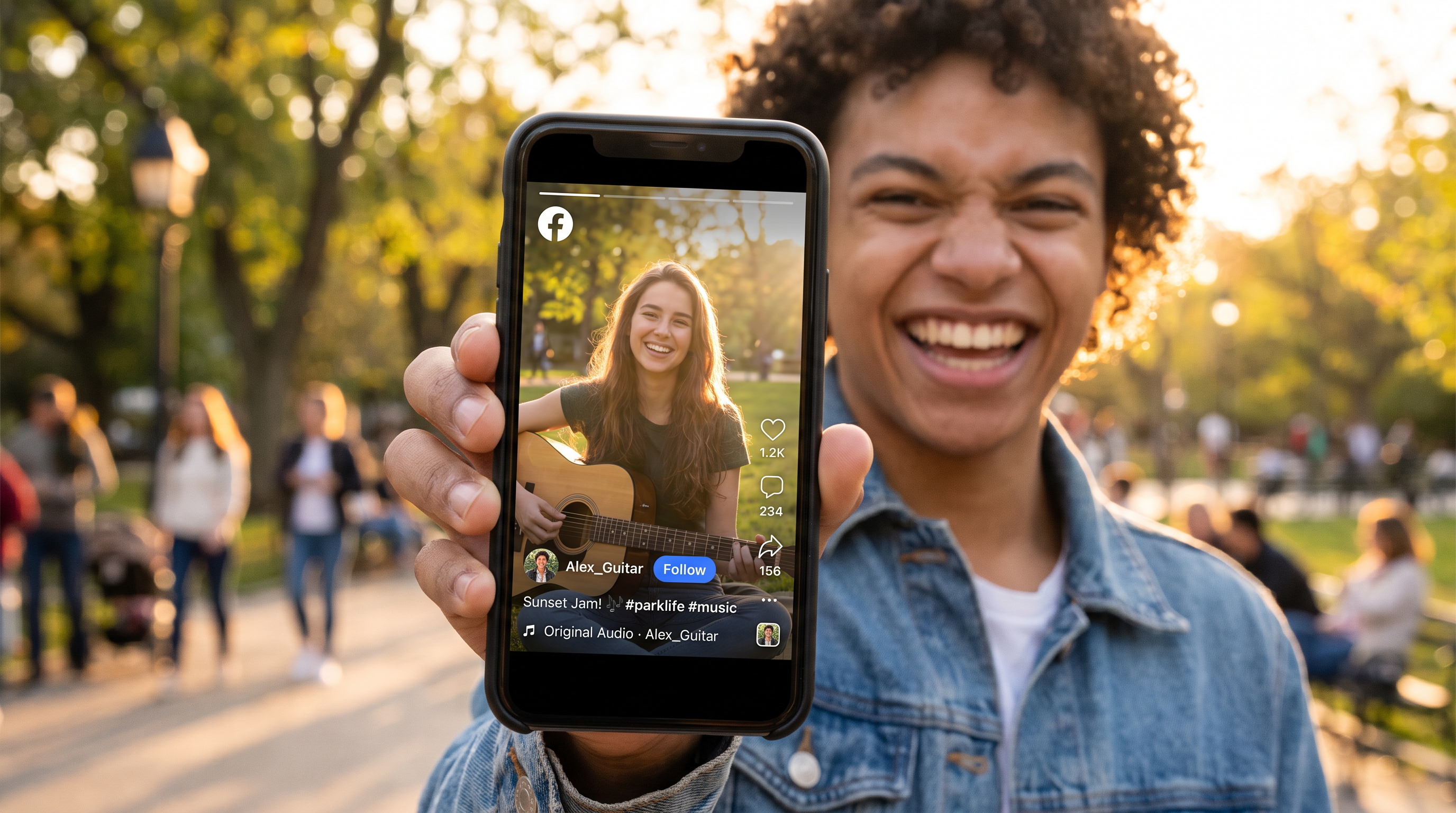
올바른 비율이 생각보다 중요한 이유
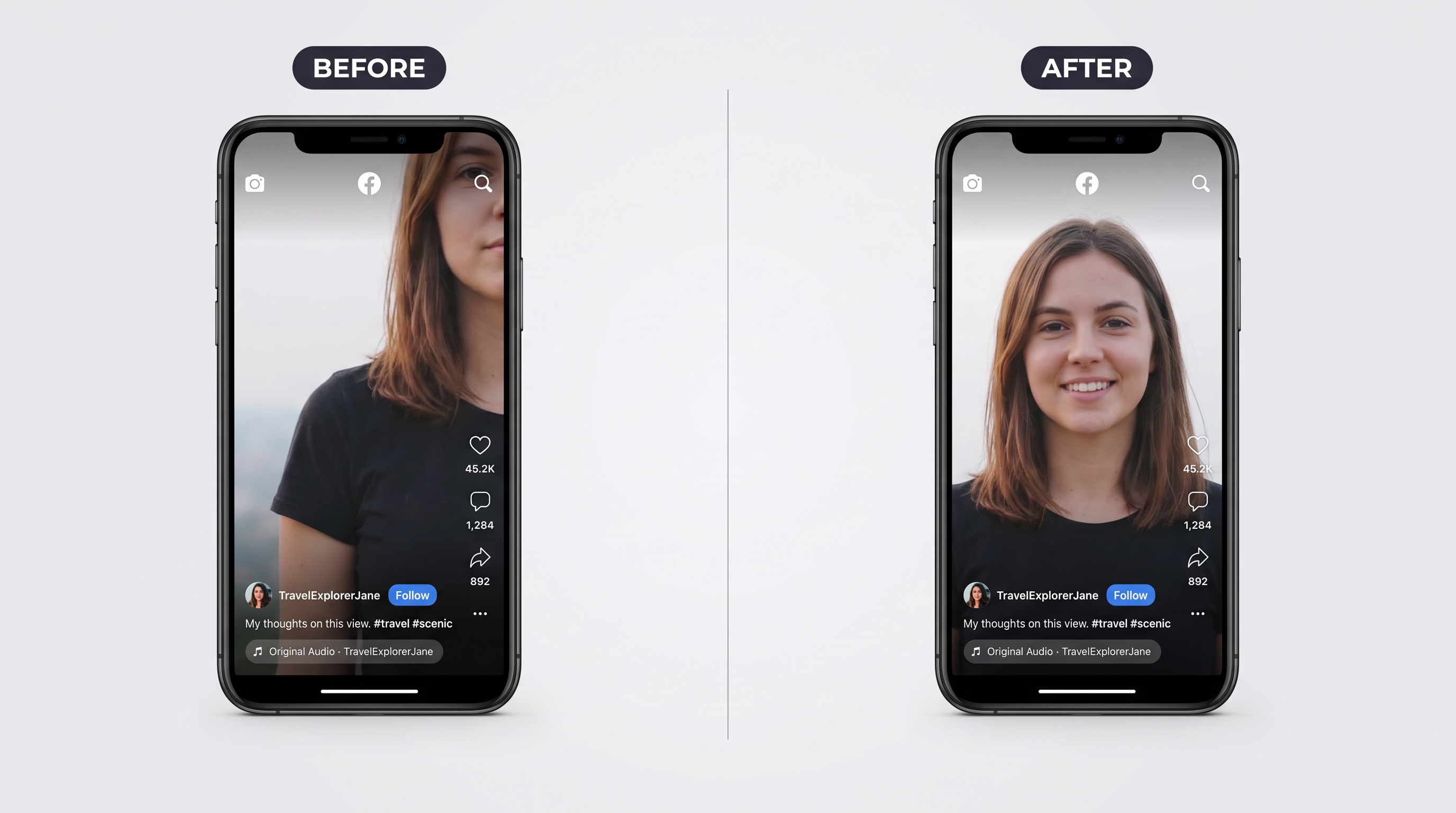
9:16 프레임을 그림이 완성되기 전에 미리 사둔 액자라고 생각해 보세요. 처음부터 액자에 맞춰 그림을 그리면 모든 것이 딱 들어맞습니다. 하지만 더 넓게 그린 다음 나중에 좁은 액자에 억지로 끼워 넣으려 하면, 가장자리를 잘라내거나 빈 공간을 채워 넣어야 합니다. 릴스도 마찬가지입니다. 가로로 촬영한 영상을 9:16에 억지로 맞추면 프레임의 양쪽 끝이 잘려나가는데, 이 부분에 바로 텍스트, 로고, 혹은 두 번째 피사체가 있었던 경우가 많습니다.
이것이 바로 한 화면 비율에서 잘 통했던 페이스북 릴스 아이디어가 조정 없이 재활용되면 밋밋해지는 이유입니다. 가로 화면에서는 선명하게 보이던 넓은 설정 샷이 세로로 바뀌면 답답하고 어색한 크롭이 되어버립니다. 아이디어 자체가 잘못된 것이 아니라, 프레이밍 결정이 애초에 다른 캔버스를 기준으로 내려진 것입니다.
한눈에 보는 포맷 규격
| 규격 | 페이스북 릴스 | 페이스북 피드 동영상 | 페이스북 스토리 |
|---|---|---|---|
| 화면 비율 | 9:16 (세로) | 16:9 또는 1:1 유연 적용 | 9:16 (세로) |
| 권장 해상도 | 1080 x 1920 px | 최소 1280 x 720 px | 1080 x 1920 px |
| 텍스트/로고 세이프존 | 프레임 중앙 약 80% | 프레임 전체 사용 가능 | 프레임 중앙 약 80% |
| 일반적인 최대 길이 | 게재 위치에 따라 다름; 업로드 전 최신 Meta 규격 확인 필요 | 최대 몇 분까지 | 스토리 카드당 최대 60초 |
Meta는 게재 위치와 계정 유형에 따라 정확한 길이 제한을 주기적으로 조정하므로, 반복 사용할 내보내기 프리셋을 확정하기 전에 항상 Meta 비즈니스 고객센터에서 최신 규격을 확인하세요.
AI 릴스 메이커가 추측을 없애주는 부분
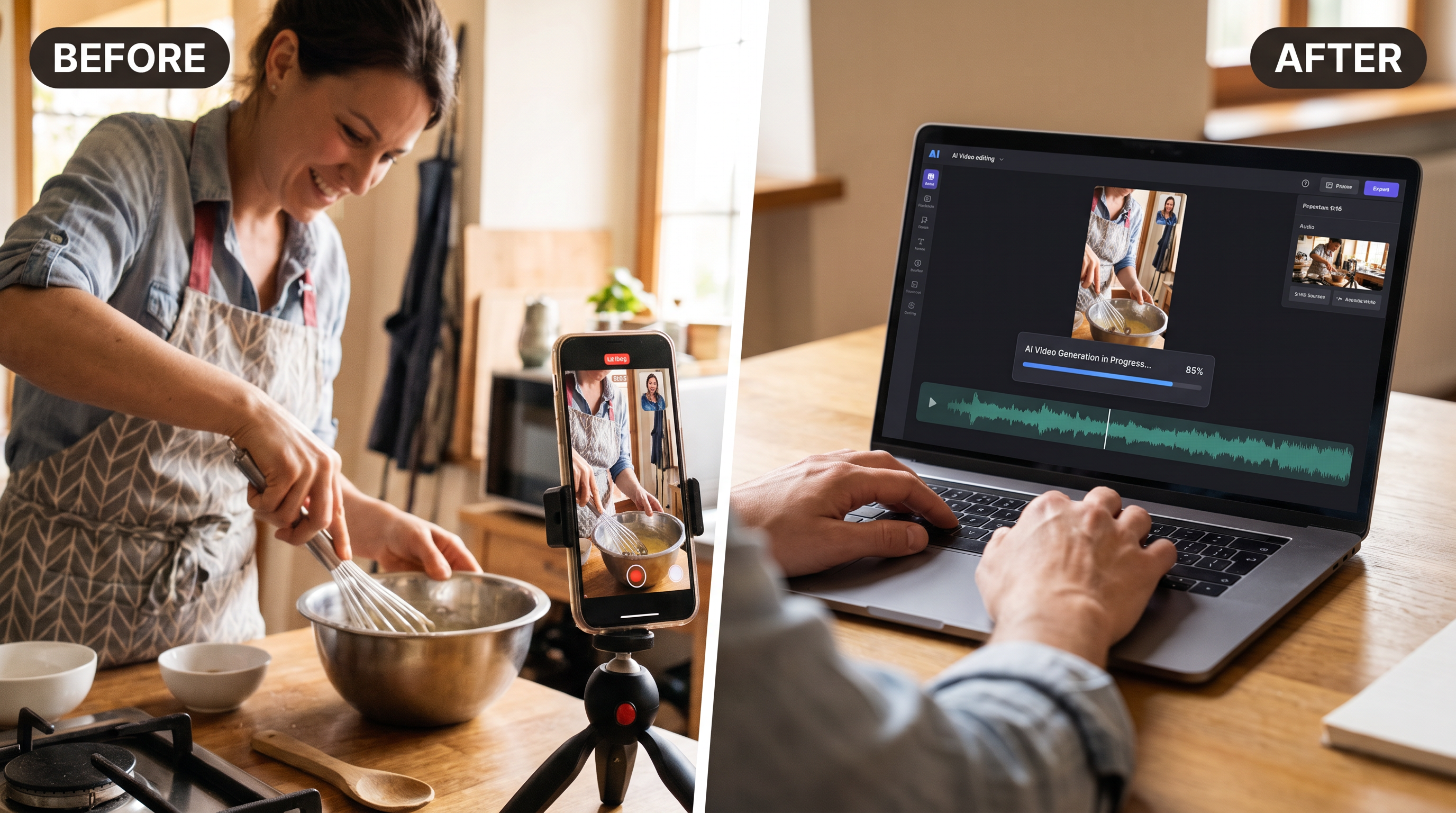
Framia Pro의 AI Reel Maker는 바로 이 리프레이밍 문제를 해결하기 위해 만들어진 기능입니다. 영상을 촬영하거나 확보한 뒤 수동으로 9:16 세이프존에 맞춰 다시 크롭하는 대신, 처음부터 올바른 비율로 클립을 출력하며 피사체도 이미 세이프 영역 중앙에 배치되어 있습니다.
가로로 촬영된 긴 영상을 릴스로 재활용하는 크리에이터라면, 크롭 후 피사체가 프레임 밖으로 밀려나는 단계 자체가 사라집니다. 구도는 나중에 수정하는 것이 아니라 처음부터 세로 화면 기준으로 계산되기 때문입니다. 위에서 설명한 규격을 이해할 필요가 없어지는 것은 아니지만, 미리보기에서 잘못된 크롭을 발견한 뒤 다시 내보내야 하는 횟수는 확실히 줄어듭니다.
촬영 전 페이스북 릴스 규격을 제대로 맞추는 5단계
- 촬영을 시작하기 전에 촬영 앱을 9:16으로 설정하세요. 나중에 프레이밍을 고치는 것은 처음부터 올바른 비율로 시작하는 것보다 거의 항상 더 많은 시간이 듭니다.
- 핵심 요소는 프레임 중앙 80% 안에 배치하세요. 가장자리에 배치된 텍스트, 로고, 얼굴은 자막이나 팔로우 버튼 같은 인터페이스 요소에 가려질 위험이 있습니다.
- 게재 위치별 현재 길이 제한을 확인하세요. Meta가 이를 주기적으로 조정하므로, 작년 수치에 의존하지 말고 Meta 비즈니스 고객센터에서 현재 최대치를 확인하세요.
- 게시 후가 아니라 게시 전에 미리보기를 확인하세요. 릴스가 공개되기 전에 앱 내 미리보기로 세이프존을 확인하고, 공개된 게시물 자체로 판단하지 마세요. Framia Pro의 내보내기 미리보기는 파일을 다운로드하기 전에 피사체가 중앙에서 벗어난 것을 표시해주므로, 대부분의 크롭 문제를 이 단계에서 잡아낼 수 있습니다.
- 재활용은 자동이 아니라 의도적으로 하세요. 다른 플랫폼의 클립을 재활용할 때도 Framia Pro의 AI Reel Maker 내보내기 설정에 맞춰 확인하세요. 수정하지 않은 파일이 어디서든 그대로 잘 보일 것이라고 가정하지 마세요.
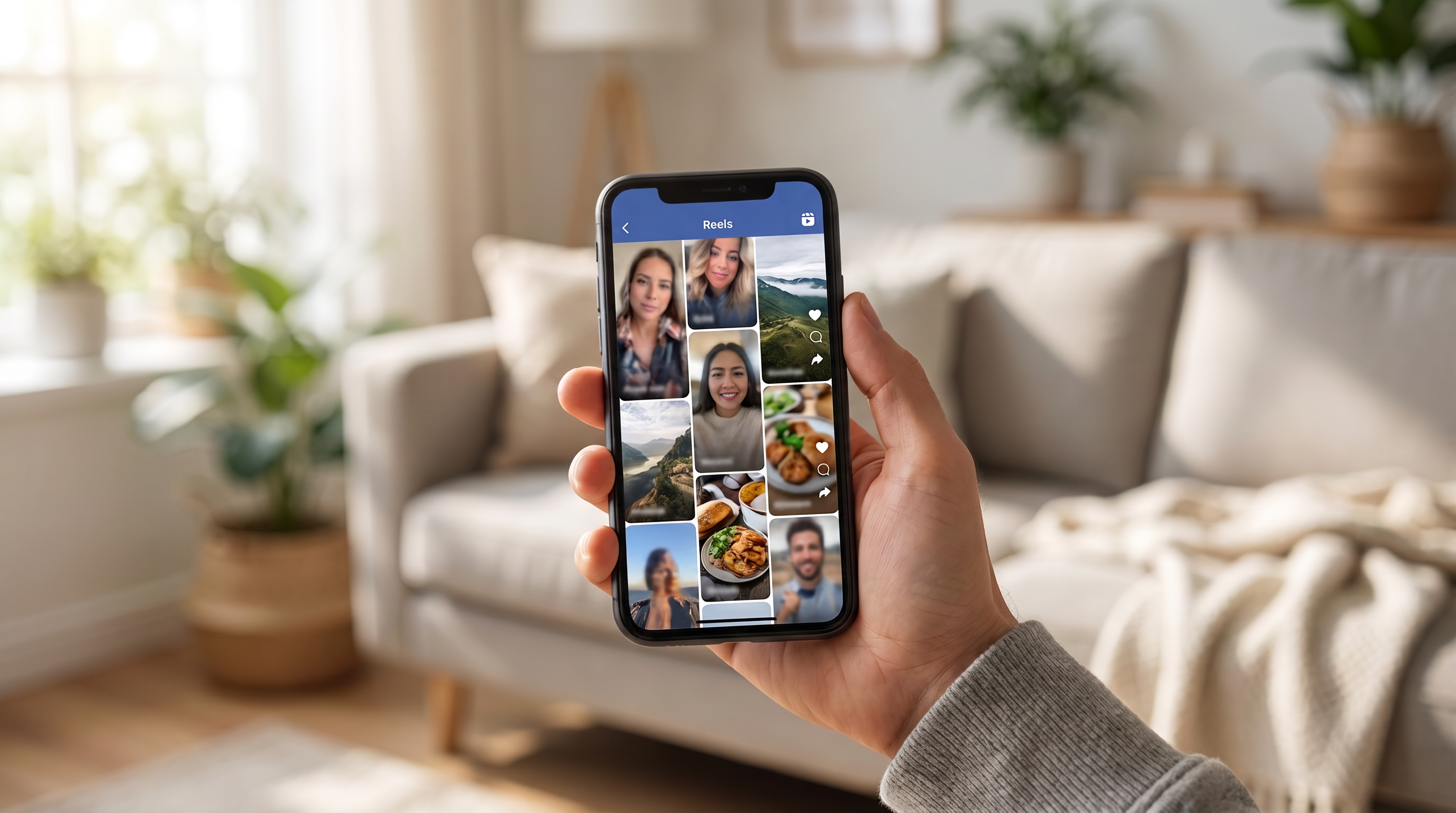
포맷에 잘 맞는 페이스북 릴스 콘텐츠 아이디어
규격은 그 안에 촬영할 가치가 있는 콘텐츠가 있을 때만 의미가 있습니다. 세로형, 짧은 집중 시간 포맷에 자연스럽게 잘 맞는 검증된 페이스북 릴스 아이디어 몇 가지를 소개합니다.
- 빠른 튜토리얼 — 하나의 기법, 하나의 핵심 메시지를 크롭 후에도 피사체가 중앙에 남을 만큼 가까이서 촬영
- 전후 공개 — 세로 화면에서는 위아래로 배치하거나 순차적으로 보여줄 수 있어 나눠진 순간이 잘 어울림
- 비하인드 신 — 넓은 설정 샷이 필요 없는 과정 영상은 좁은 세로 프레임에 자연스럽게 어울림
- 빠른 리액션이나 코멘트 — 카메라를 정면으로 바라보는 콘텐츠는 피사체가 기본적으로 세이프존을 채우기 때문에 9:16에 본질적으로 잘 맞음
- 재활용된 롱폼 콘텐츠 — 긴 영상에서 가장 강렬한 15~30초를 뽑아 원본 가로 파일에서 단순히 크롭하는 것이 아니라 세로 화면에 맞게 다시 구도를 잡음
녹화 버튼을 누르기 전에 포맷을 제대로 맞추기
촬영 전에 페이스북 릴스 사이즈와 세이프존 프레이밍을 제대로 맞춰두는 것은, 나중에 잘못된 크롭을 고치는 것보다 훨씬 더 많은 시간을 절약해줍니다. 그리고 이것이 의도적으로 만들어진 콘텐츠와 맞지 않는 포맷에 억지로 끼워 넣은 콘텐츠의 차이를 만듭니다. 매번 수동으로 확인하는 대신 세로 프레이밍이 자동으로 계산되길 원한다면, Framia Pro의 AI Reel Maker가 생성 과정에서 세이프존 계산을 자동으로 처리해줍니다.
자주 묻는 질문: 페이스북 릴스 사이즈와 규격
픽셀 기준으로 올바른 페이스북 릴스 사이즈는 얼마인가요?
Meta 비즈니스 고객센터에 게시된 현재 크리에이터 가이드에 따르면, 릴스 업로드에는 9:16 화면 비율의 1080 x 1920픽셀이 권장됩니다.
화면 비율이 잘못된 영상은 페이스북이 거부하나요?
일반적으로는 아닙니다. 페이스북은 대체로 영상을 받아들이고 재포맷하는데, 보통 크롭하거나 레터박스를 추가하는 방식입니다. 다만 결과물은 처음부터 네이티브 비율로 촬영하거나 내보낸 영상보다 대체로 완성도가 떨어져 보입니다.
페이스북 릴스와 인스타 릴스는 사이즈가 어떻게 다른가요?
둘 다 동일한 9:16 세로 프레임을 사용합니다. 릴스는 Meta 앱 전반에서 공유되는 포맷이기 때문에, 한쪽에 맞게 제작된 파일은 대체로 재포맷 없이 다른 쪽에서도 그대로 사용할 수 있습니다.
콘텐츠 아이디어도 세로 포맷에 맞게 바꿔야 하나요, 아니면 크롭만 바꾸면 되나요?
이상적으로는 둘 다입니다. 가로 화면을 전제로 한 아이디어는 크롭을 잘해도 여전히 어색하게 느껴질 수 있습니다. 처음부터 좁고 중앙 정렬된 프레이밍을 염두에 두고 기획된 아이디어가 대체로 더 일관된 성과를 냅니다.
피사체가 크롭되지 않도록 하는 가장 확실한 방법은 무엇인가요?
촬영 내내 주요 피사체를 프레임 중앙 80% 이내에 유지하고, 원본 프레이밍이 그대로 통할 것이라 가정하지 말고 게시 전에 릴스를 미리보기로 확인하세요.