Framia by Converge AI转瞬灵感,佳作已成

从灵感到交付,一站式 AI 创作工作室

Framia 是一款面向创作者用户和企业级客户打造的 AI 创作平台,在这里仅需要几分钟或几小时,即可制作出专业品质的作品。

无论你想快速制作广告营销、品牌宣传、社交媒体内容,还是搭建一套稳定可复用的 AI 工作流,Framia 都可以帮助你更快完成。

我们认为,AI 工具平台不只是生成素材,而是让用户更轻松地将想法落地,通过好的功能与聪明有审美的 Agent,来真正在整个创作过程中辅助用户将想法落地成优质内容。

本页目录

  • 模型优势
    • 文本类模型
    • 图像类模型
    • 视频类模型
    • 音频类模型
  • 如何快速开始创作?
    • 直接告诉 Agent,让 Agent 来帮你搭建工作流与完成创作
    • 从空白画布开始,自行搭建工作流
    • 社区发现灵感,使用模板进行二创
  • 了解核心功能
    • Agent 智能体
    • 画布
    • 协作空间 Workspace
    • 资产 Assets
  • 工具栏 - 解锁更多能力
    • 视频编辑器 Video Editor
    • 品牌资产 Brand Kits
    • 小插件 Apps
    • 社媒发布器 Social Publisher
  • Framia 海外社媒 - 更多作品与教程视频
    • YouTube
    • TikTok
    • Instagram
    • X / Twitter

01 · MODEL ADVANTAGES

模型优势

世界主流的 AI 模型均会第一时间接入,目前已有模型列表:

文本类模型

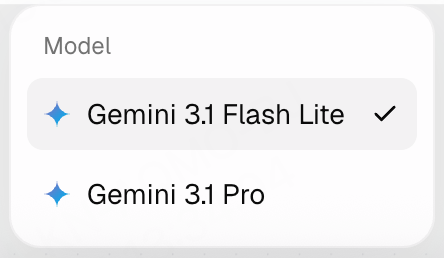
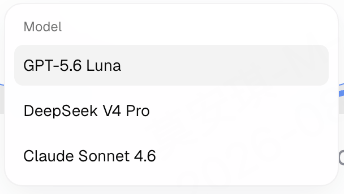
文本模型 GPT-6 Astra,Extra high 推理等级,Pro 标记文本类模型列表:Gemini 3.1 Flash Lite 与 Gemini 3.1 Pro文本类模型列表:GPT-5.6 Luna、DeepSeek V4 Pro、Claude Sonnet 4.6

图像类模型

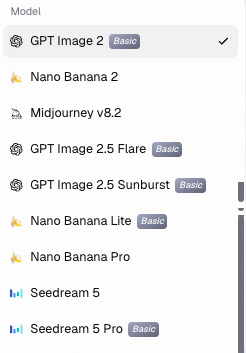
图像类模型:GPT Image 2、Nano Banana 2 / Lite / Pro、Midjourney v8.2、GPT Image 2.5 Flare / Sunburst、Seedream 5 / Pro

视频类模型

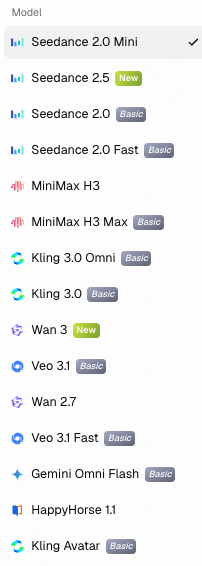
视频类模型:Seedance 2.0 Mini / 2.5 / 2.0 / Fast、MiniMax H3 / Max、Kling 3.0 / Omni、Wan 3 / 2.7、Veo 3.1 / Fast、Gemini Omni Flash、HappyHorse 1.1、Kling Avatar

音频类模型

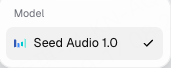
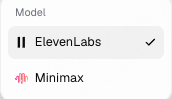
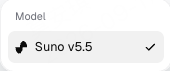
音频模型 Seed Audio 1.0语音模型 ElevenLabs 与 Minimax音乐模型 Suno v6

官方网址(需要挂梯子🪜): https://framia.converge.ai

新手教程视频

02 · QUICK START

如何快速开始创作?

无论你是第一次使用 Framia,还是已经有明确的创意,Framia 都提供了多种创作方式。你可以直接描述想法、从空白开始搭建工作流,或基于社区里其他创作者已经发布的内容与模板,快速进行二次创作。

方式一

直接告诉 Agent,让 Agent 来帮你搭建工作流与完成创作

适合

  • 有明确创意
  • 希望快速生成结果
  • 不想手动拆解中间过程

如何操作

  1. 点击首页输入框
  2. 用自然语言描述你的需求
  3. AI Agent 会自动理解你的目标,并规划完整的创作流程
  4. 几分钟即可获得文字脚本、生成好的图片、配乐、配音、视频素材等创作结果
  5. 如果结果不满意,你还可以继续与 Agent 对话,提出意见后,让 Agent 自行不断优化作品

例如

帮我制作一个夏季饮料广告,包括海报和 15 秒宣传视频。
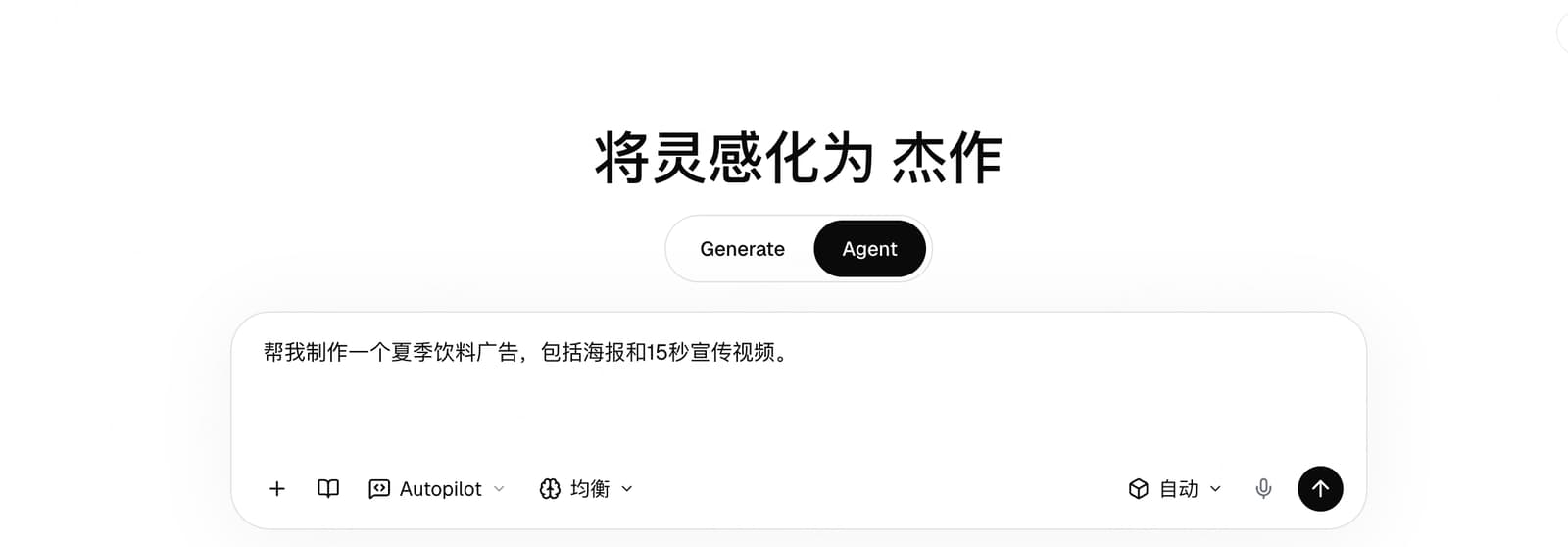
Framia 中文首页选中 Agent 模式,已输入夏季饮料广告、海报和 15 秒视频的创作需求
01

首页 Agent 输入框

方式二

从空白画布开始,自行搭建工作流

适合

  • 希望完全掌控创作流程
  • 搭建属于自己的定制化 Workflow
  • 多场景/模型组合创作

如何操作

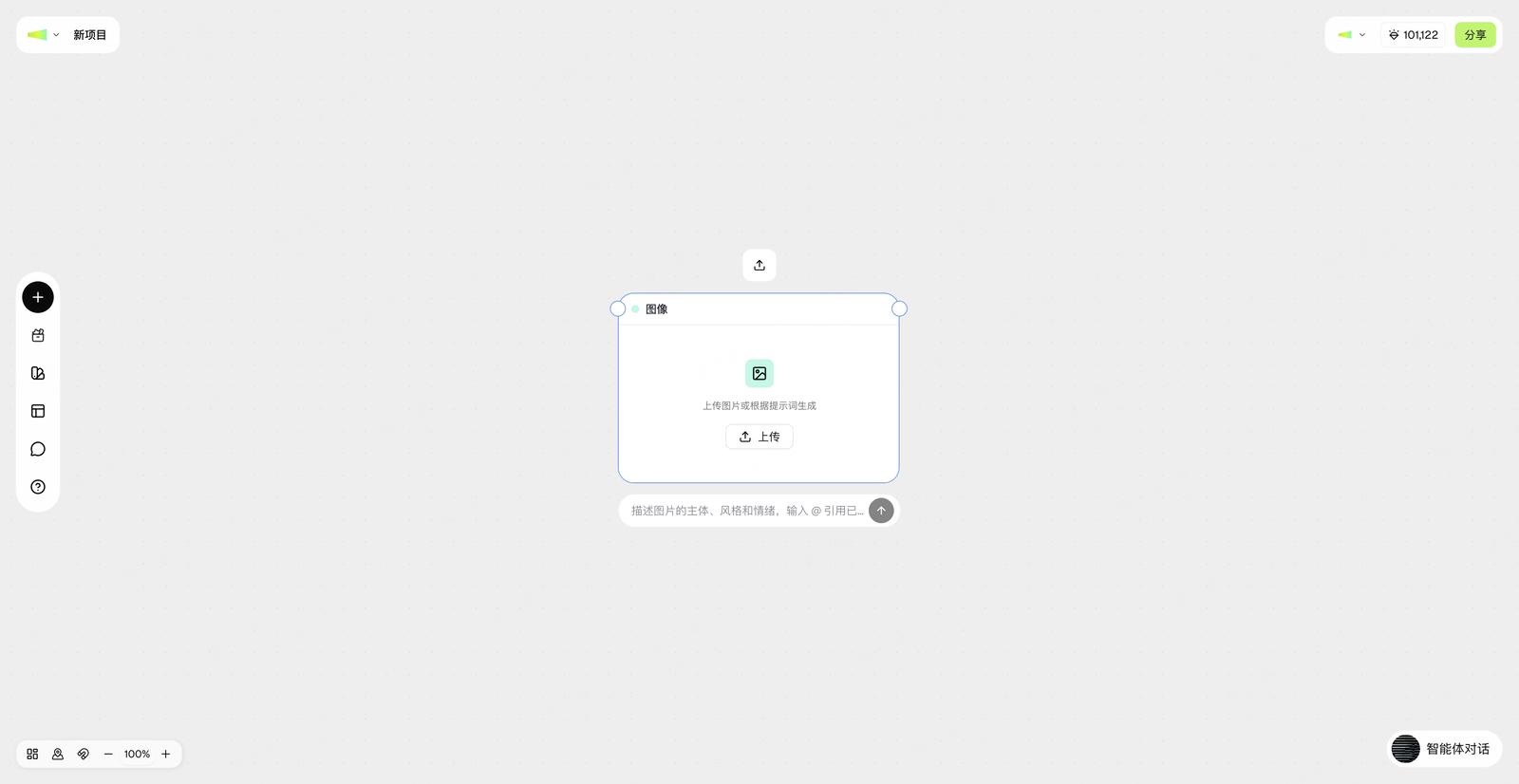
  1. 点击工作流画布模式 workflow,进入一张空白画布
  2. 遵循新用户引导,添加所需的节点,例如文本、图片、音频、视频、剪辑、字幕
  3. 在每个节点下方输入准确的指令后,点击单个节点运行,或成组运行
  4. 根据需要修改节点参数,持续优化结果

使用画布创作,你可以自由组合不同节点能力,打造属于自己的创作流程,并保存为模板供团队重复使用。
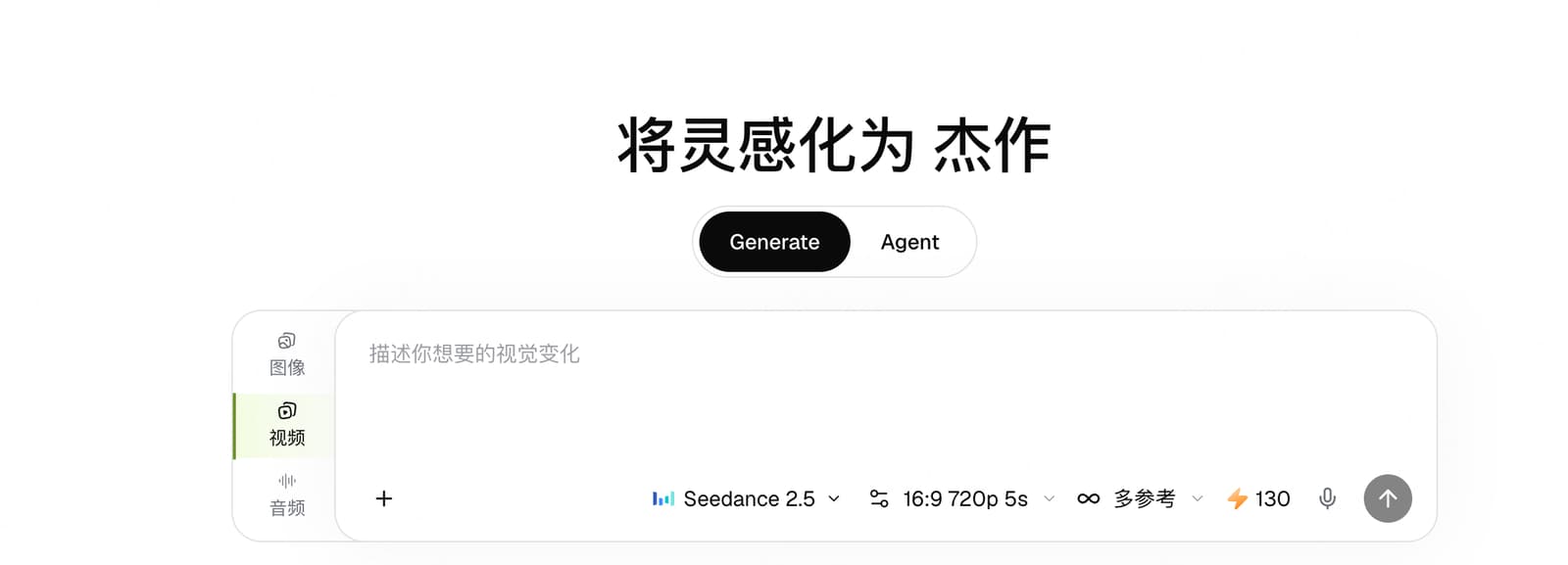
Framia 中文首页选中 Generate,包含图像、视频、音频分类与模型参数
01

首页创作入口

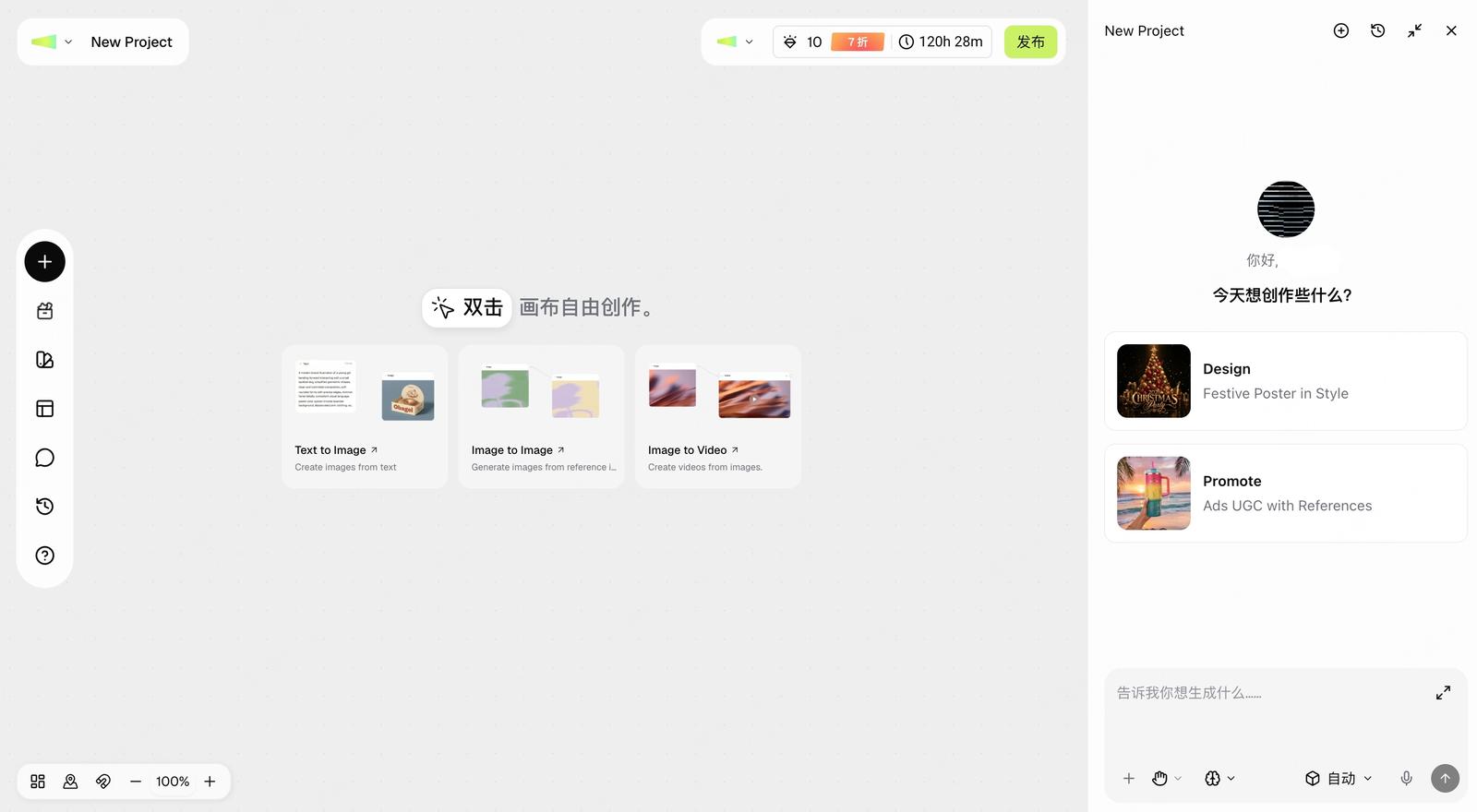
空白 Workflow 画布,中央显示创作快捷入口,右侧展开智能体对话面板
02

进入后的空白 Workflow 画布

方式三

社区发现灵感,使用模板进行二创

适合

  • 没有明确的灵感
  • 希望快速复用优秀案例
  • 学习他人的专业 case

如何操作

  1. 浏览首页的精选和不同类型的内容
  2. 点击查看作品详情
  3. 选择感兴趣的作品,点击 remix 或 copy project,即可创建个人项目
  4. 通过替换素材、修改提示词和节点编排顺序,即可生成新的作品

通过复制社区作品,学习优秀创作者的思路。你无需从零开始,就能快速完成符合自己需求的内容。
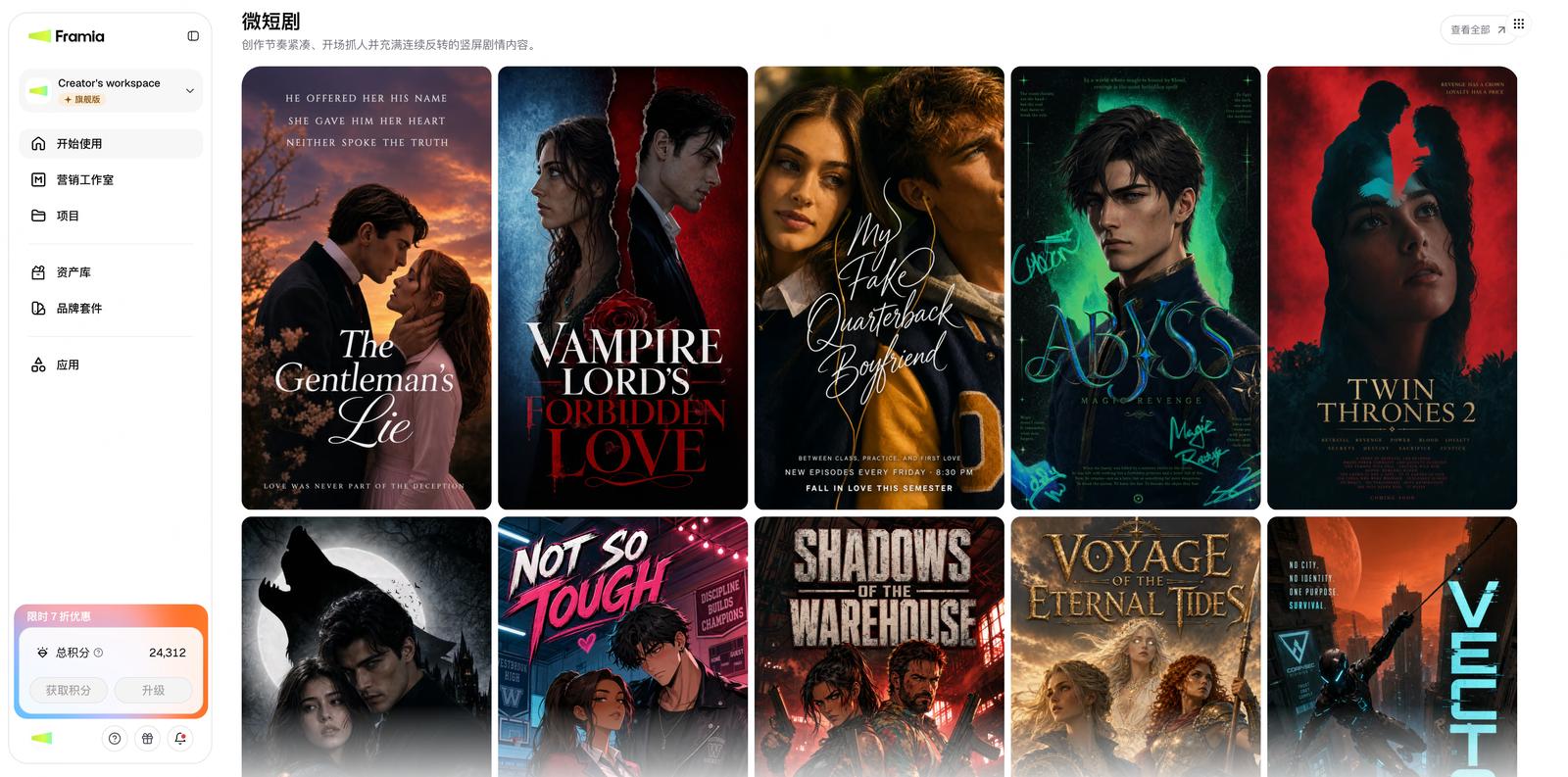
Framia 中文首页的微短剧 Gallery,以瀑布流展示社区作品
01

在首页浏览微短剧 Gallery

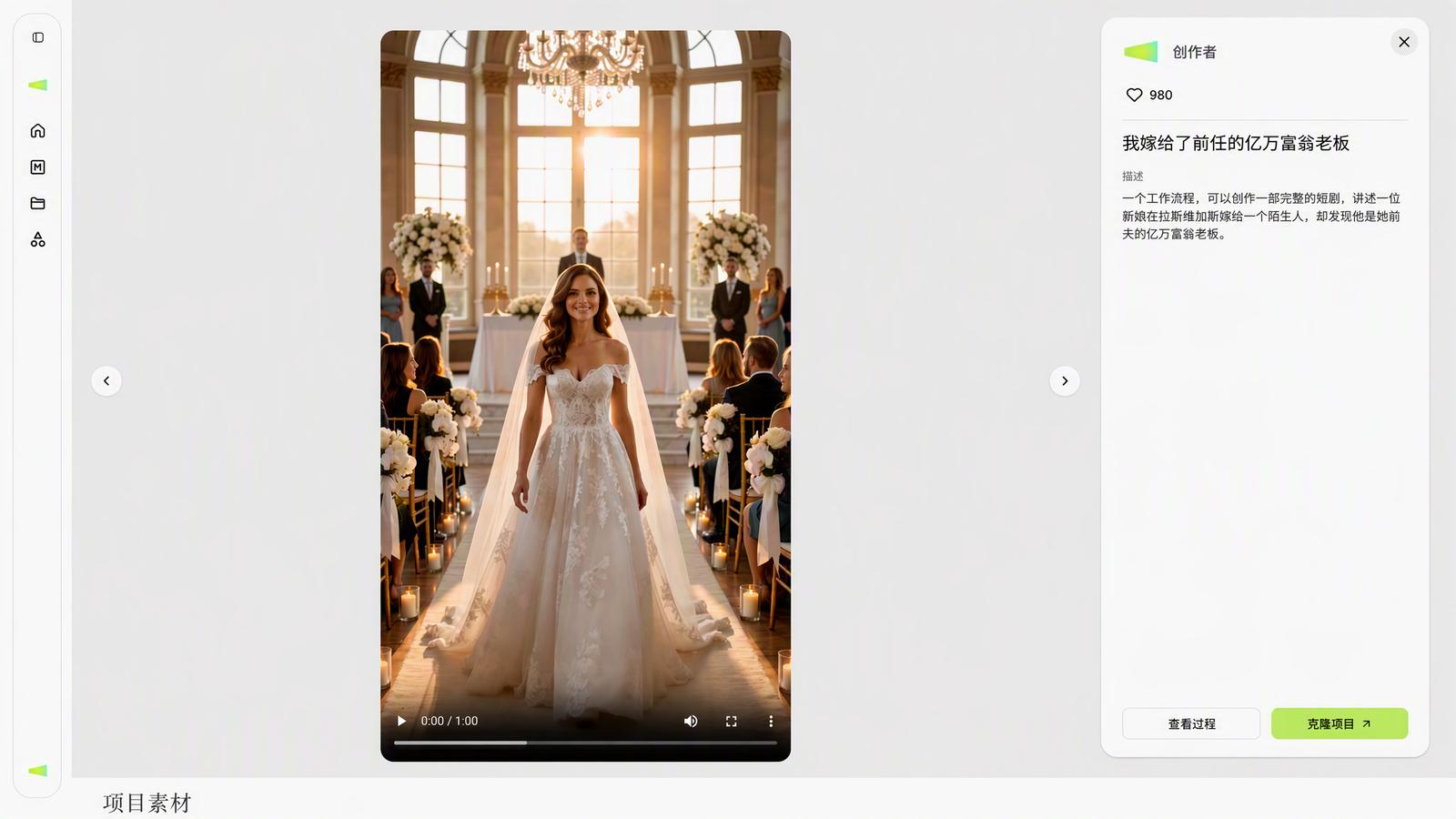
Gallery 作品详情,右侧面板显示查看过程和克隆项目
02

点开某个 Gallery 后的页面(显示 Try it)

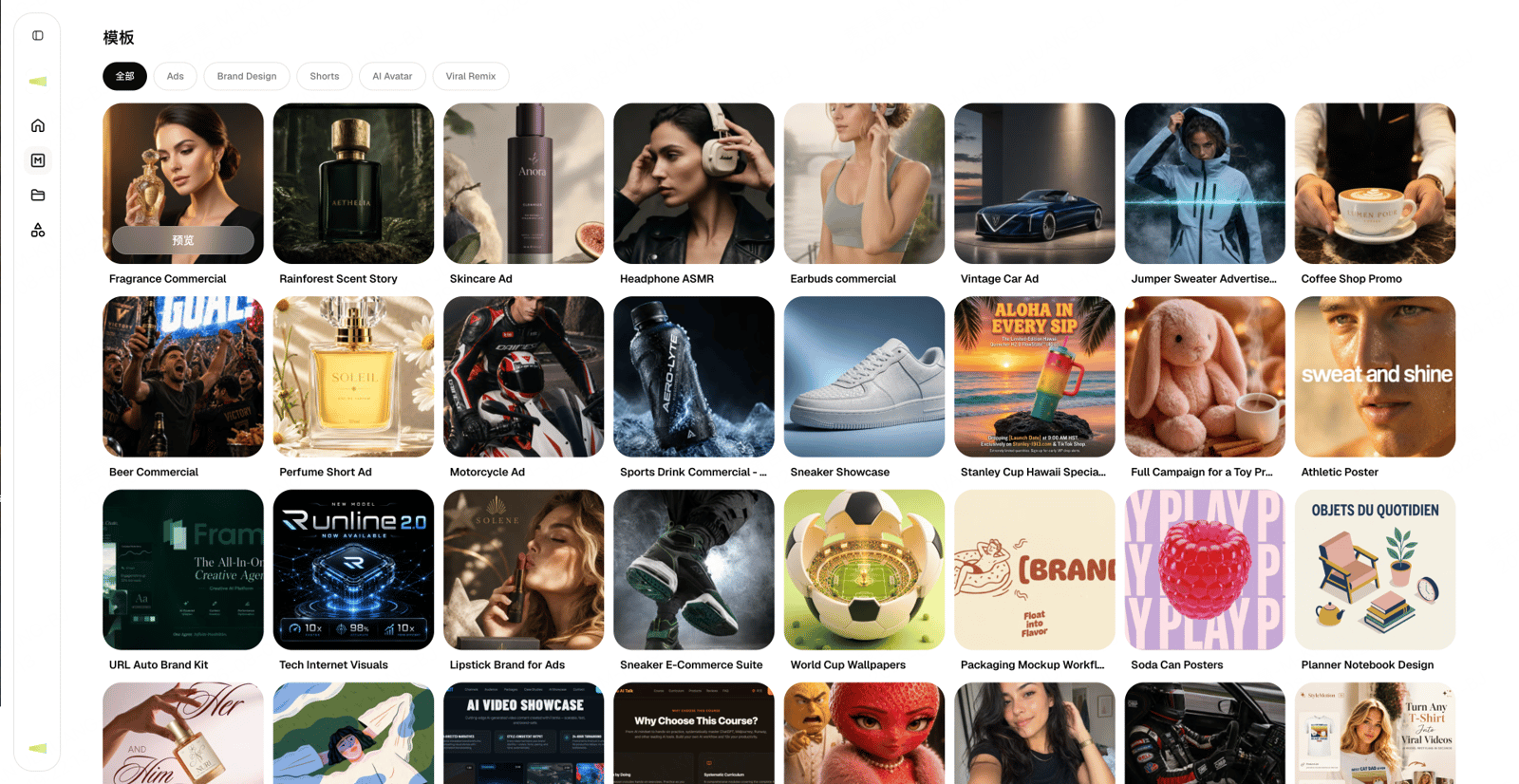
Framia Templates 页面,展示模板分类和多列模板卡片
03

模板在首页上的截图(带标题)

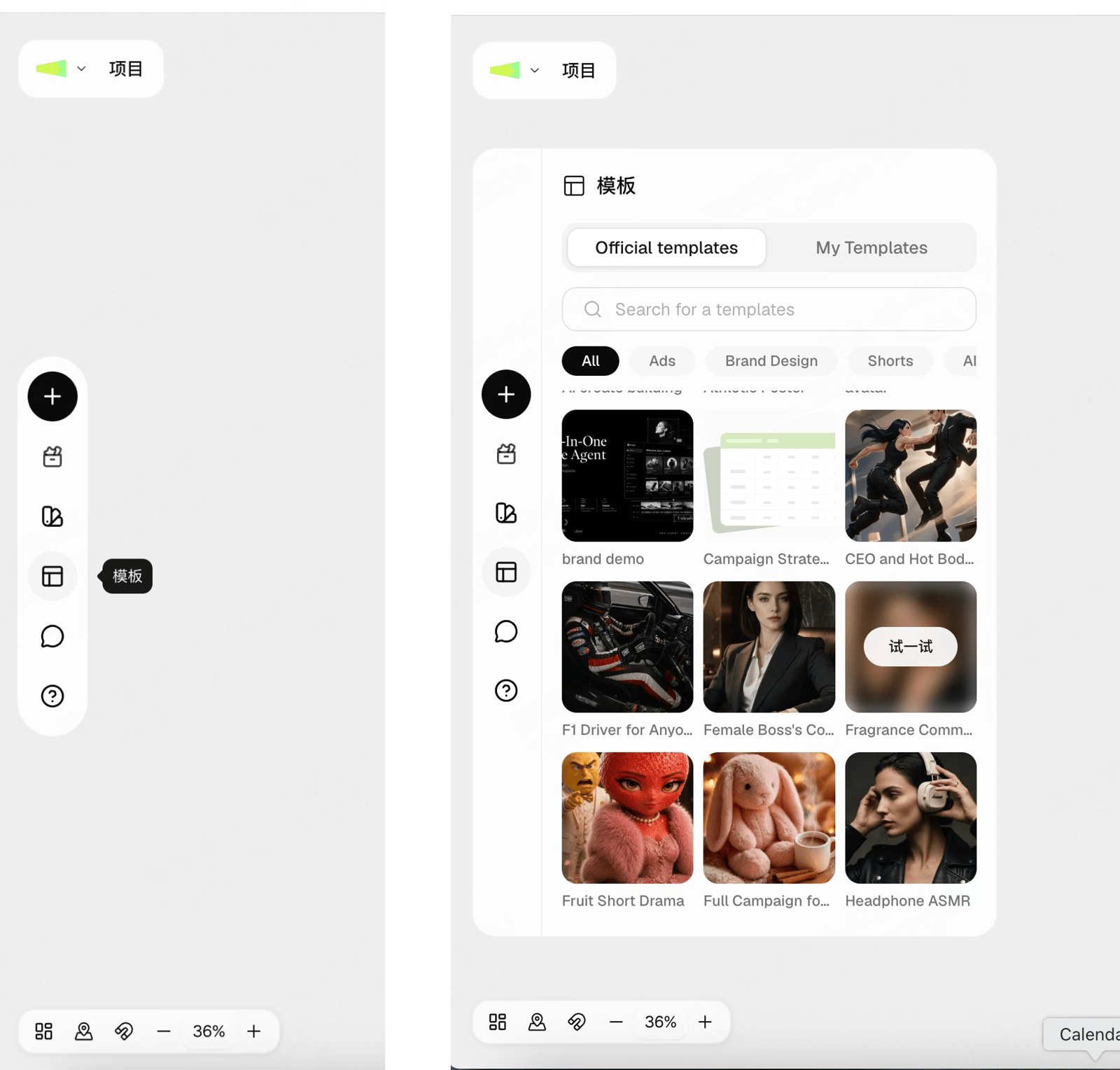
画布侧边栏展开 Templates 面板,可浏览官方模板并点击 Try it
04

在画布中打开 Templates 面板

03 · CORE CONCEPTS

了解核心功能

Framia 将 AI 创作整合在一个统一的工作空间中。无论是与 Agent 对话、搭建工作流,还是管理创作资产,都可以在同一个 Workspace 中完成。了解以下几个核心概念,可以帮助你更快上手 Framia。

Agent 智能体

Agent 是 Framia 的智能创作助手,也是大多数创作者最推荐的入口。你只需用自然语言描述需求,例如制作广告视频、设计品牌海报、生成社交媒体内容,Agent 就会自动理解你的目标、全网搜索并制定策略,规划整个创作流程,并为你交付最终内容。

除了生成内容之外,Agent 还能根据你的反馈持续调整结果,帮助你迭代优化从创意到成品的整个过程。

你可以使用 Agent
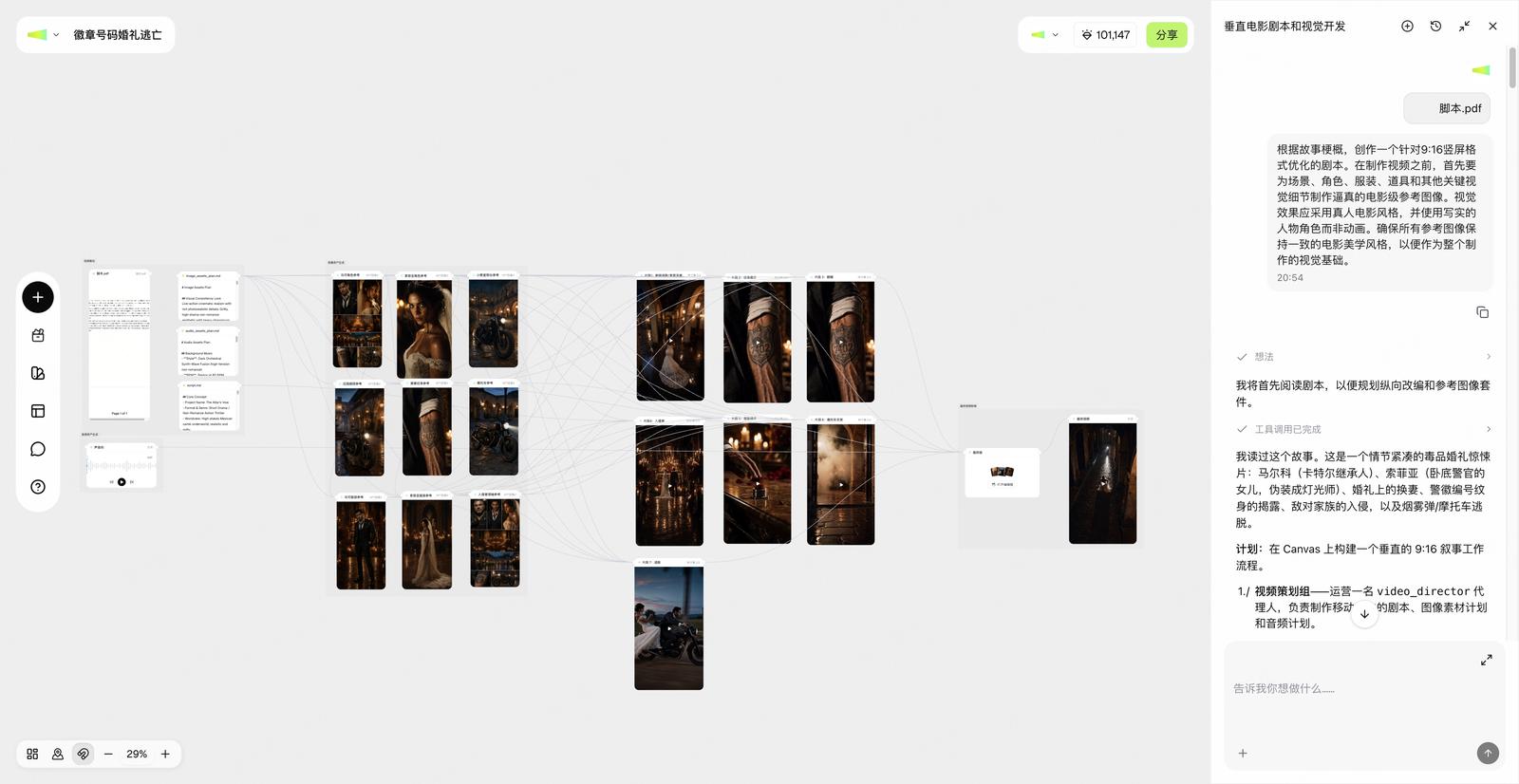
  • 拆解创意,规划整个创作 campaign 方案
  • 规划专业高质量的创作流程,生成文案、图片、视频、配乐、配音、剪辑、字幕等各种产物
  • 辅助控制画布,提高个人生成作品效率
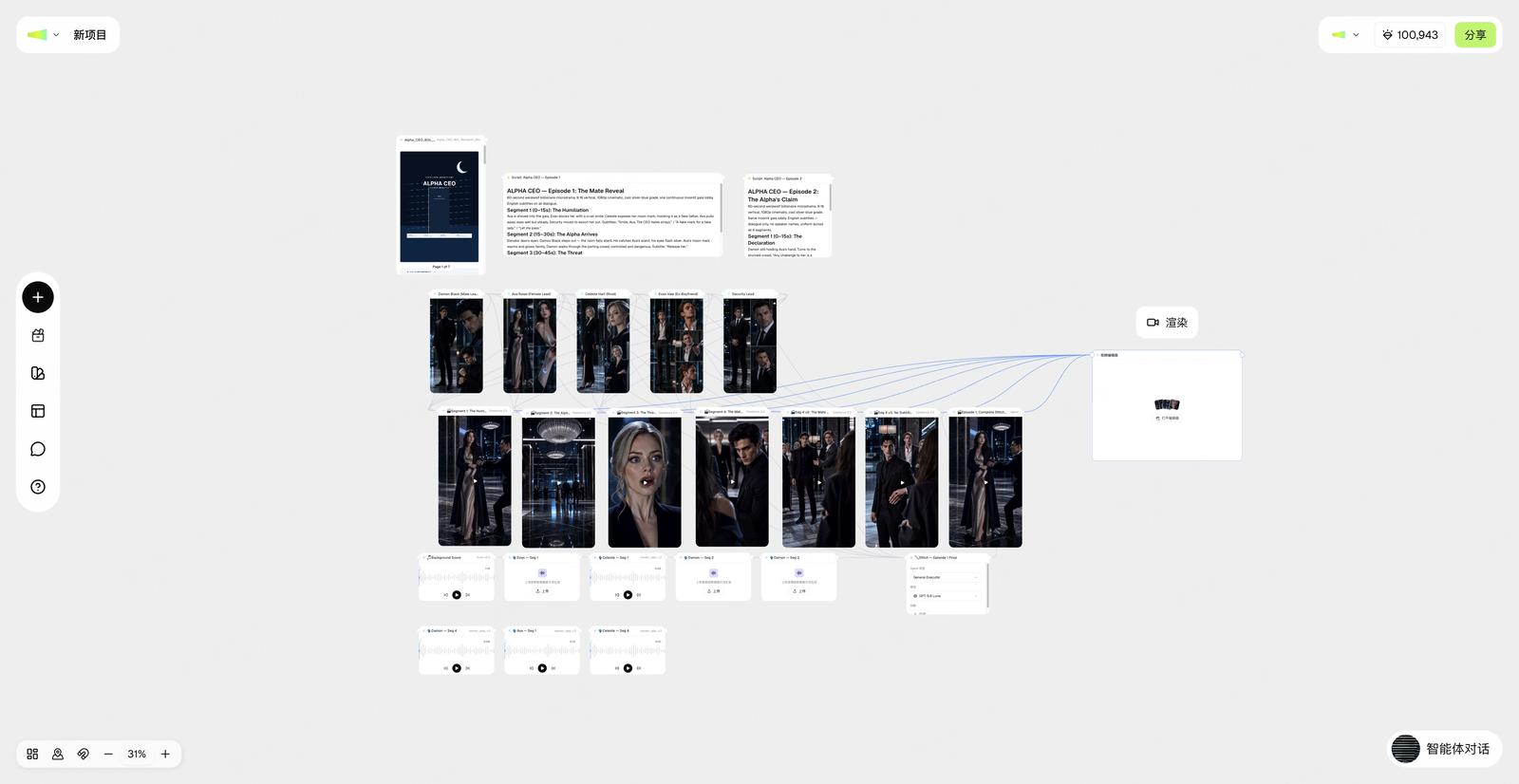
Agent 对话面板与画布上的完整创作工作流
01

短剧创作工作流

根据首次创意需求生成的画布工作流
02

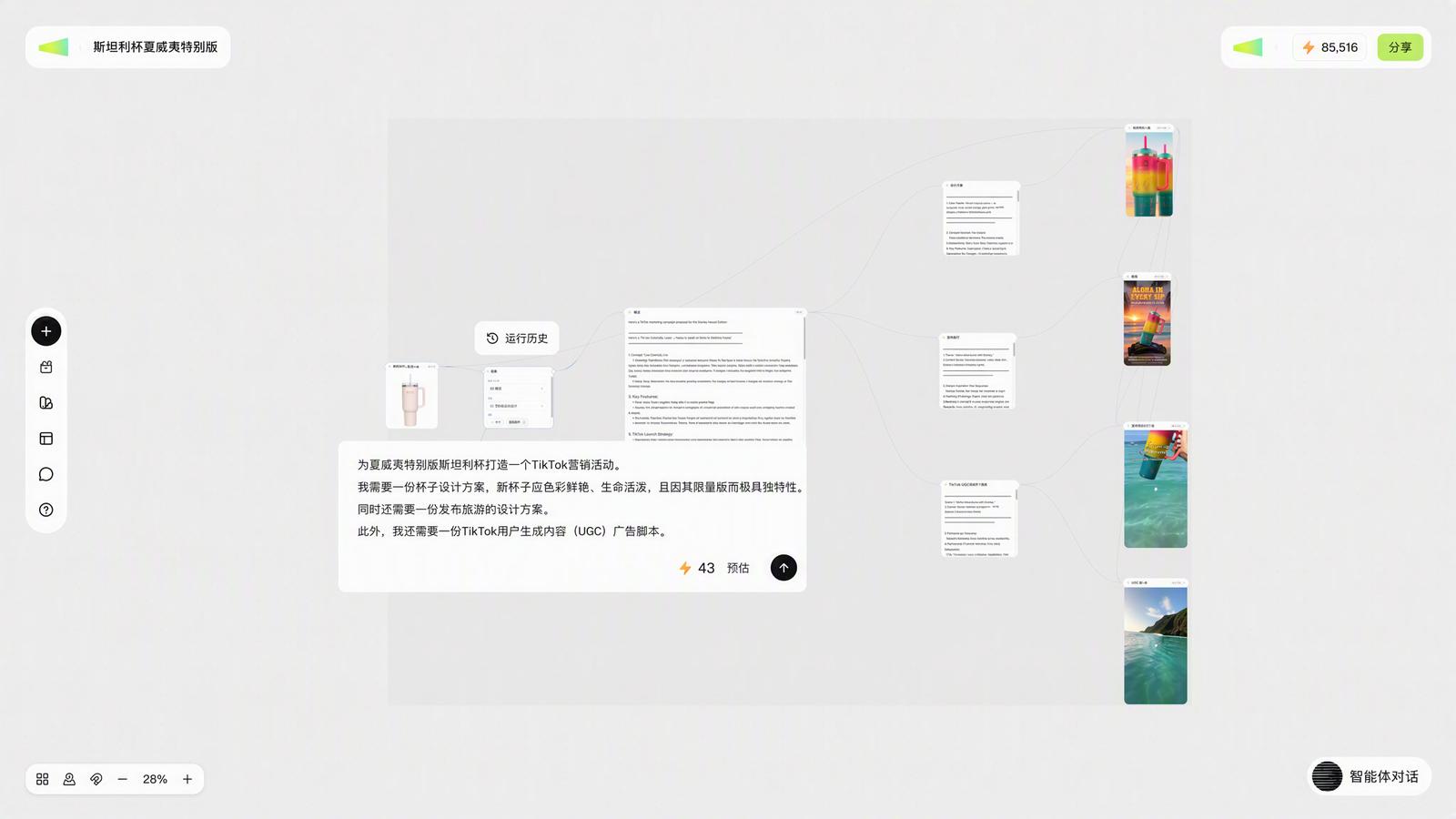
营销活动工作流

画布

画布是 Framia 的精细化、可视化的创作空间。

每一次创作都会以单个节点(Node)的形式呈现,你可以清楚看到每一步生成过程,并自由调整工作流。

如果 Agent 是与你协作的设计师,那么画布就是你们共同的创作工作台。

在画布中,你可以:
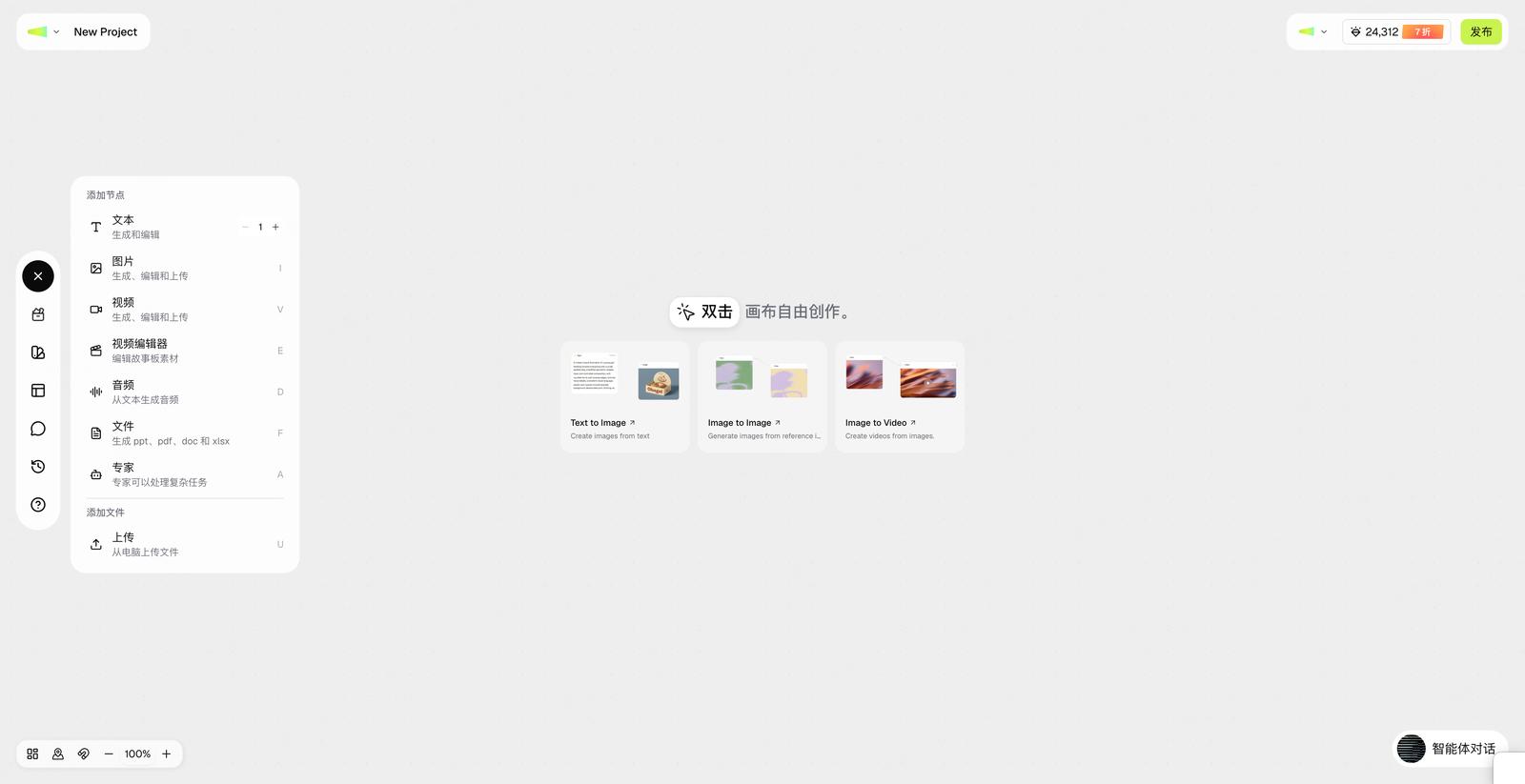
在画布左侧工具栏打开的添加节点菜单
01

添加节点:点击左侧工具栏,添加对应的创作节点。

画布上带提示词输入的图像节点
02

提示词与参数:节点下方的输入框可以输入提示词,选择对应的模型和参数,点击生成。
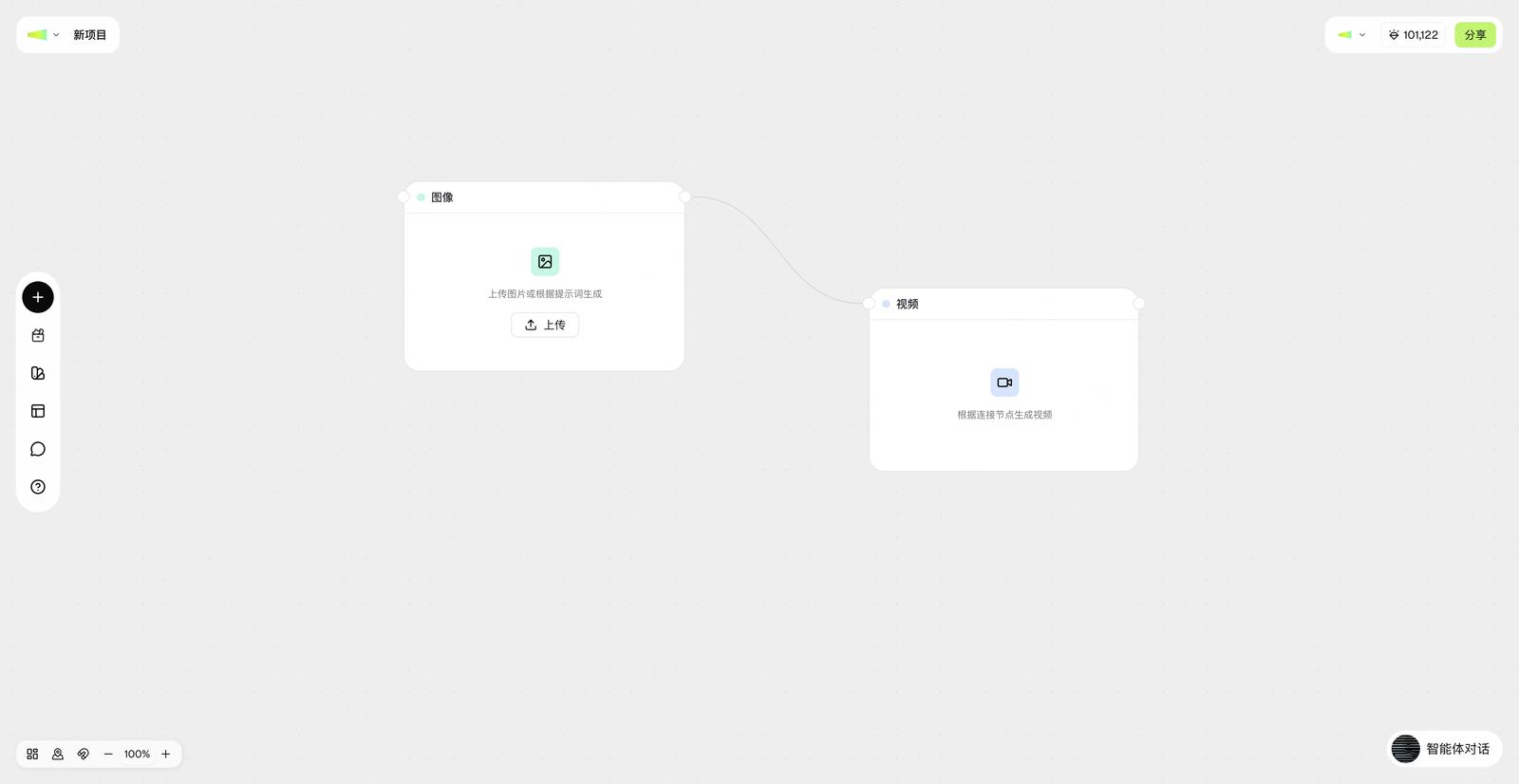
图像节点连接到视频节点
03

节点连线:节点之间可以通过连线,将上游节点作为参考素材输入给下游节点,进行生成。
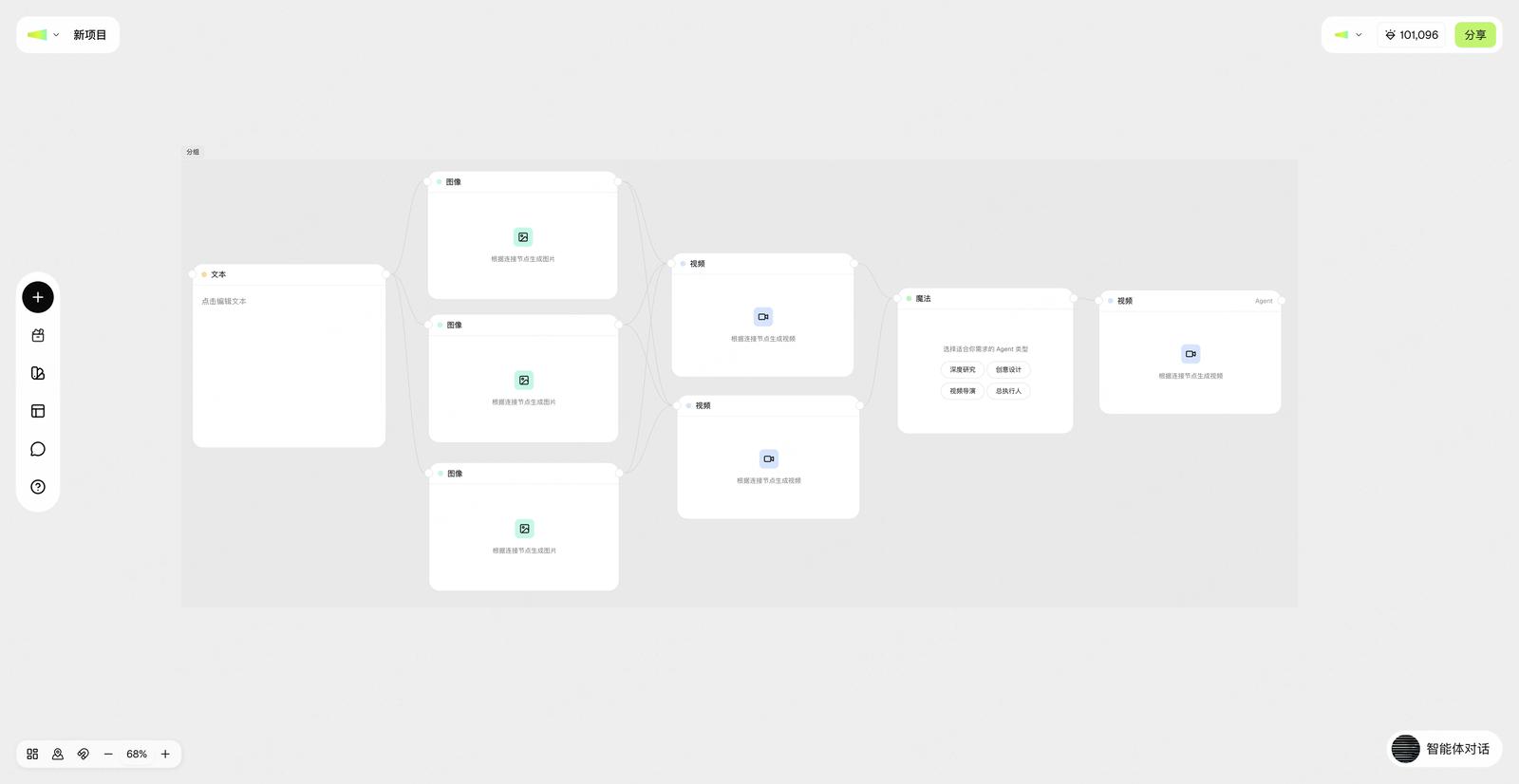
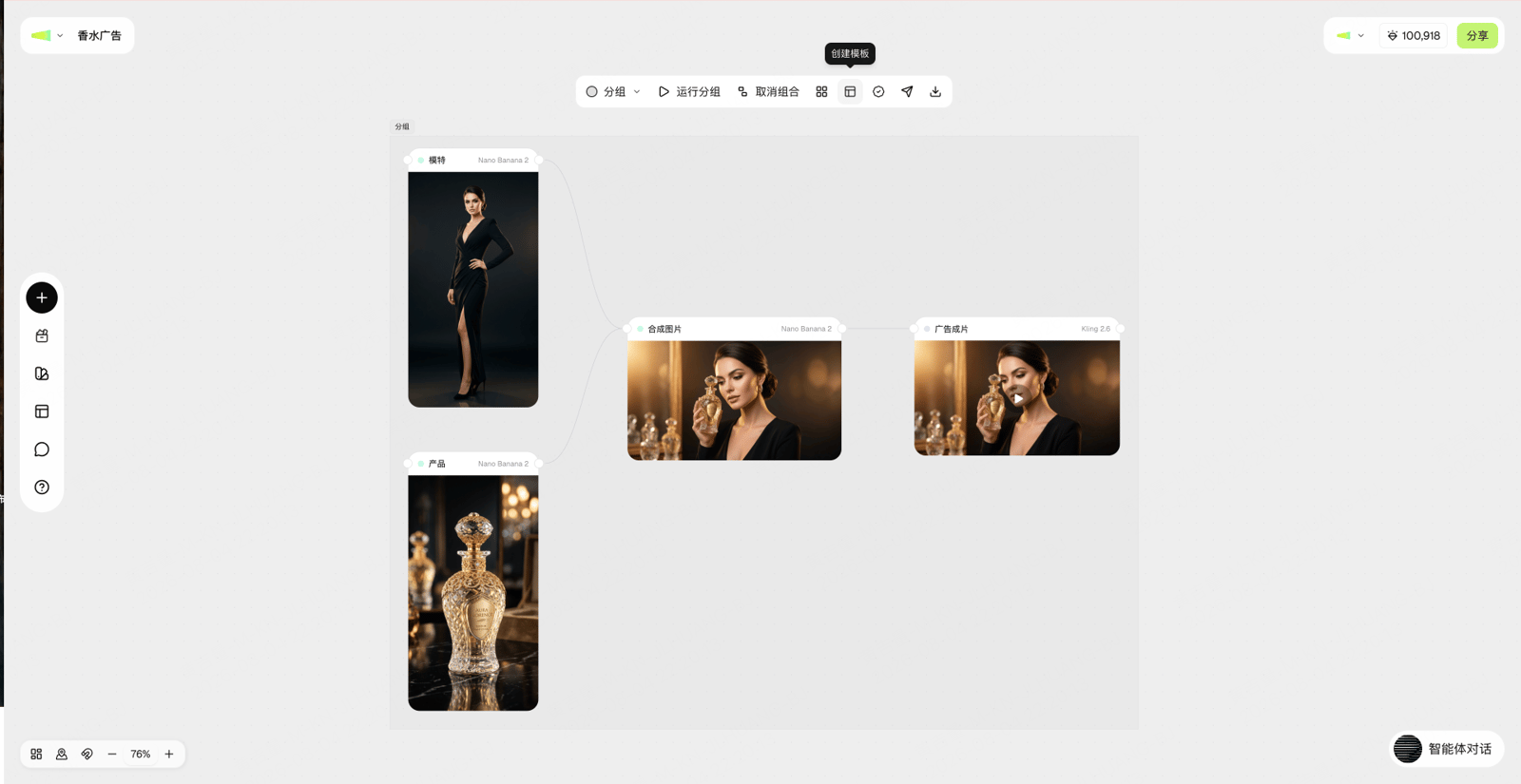
多个参考图片节点同时输入到图像合成节点并输出新图像
04

多个节点连线打组形成固定工作流,重复运行部分流程。

画布侧边栏展开模板面板,可搜索并一键使用专业模板
05

平台提供大量专业模板,同时也可以保存 Workflow 作为模板,后续反复使用。

协作空间 Workspace

Workspace 是管理项目和团队协作的核心空间。

一个 Workspace 可以包含多个创作项目、Workflow、资产和成员,帮助团队围绕同一个项目高效协作。

你可以:
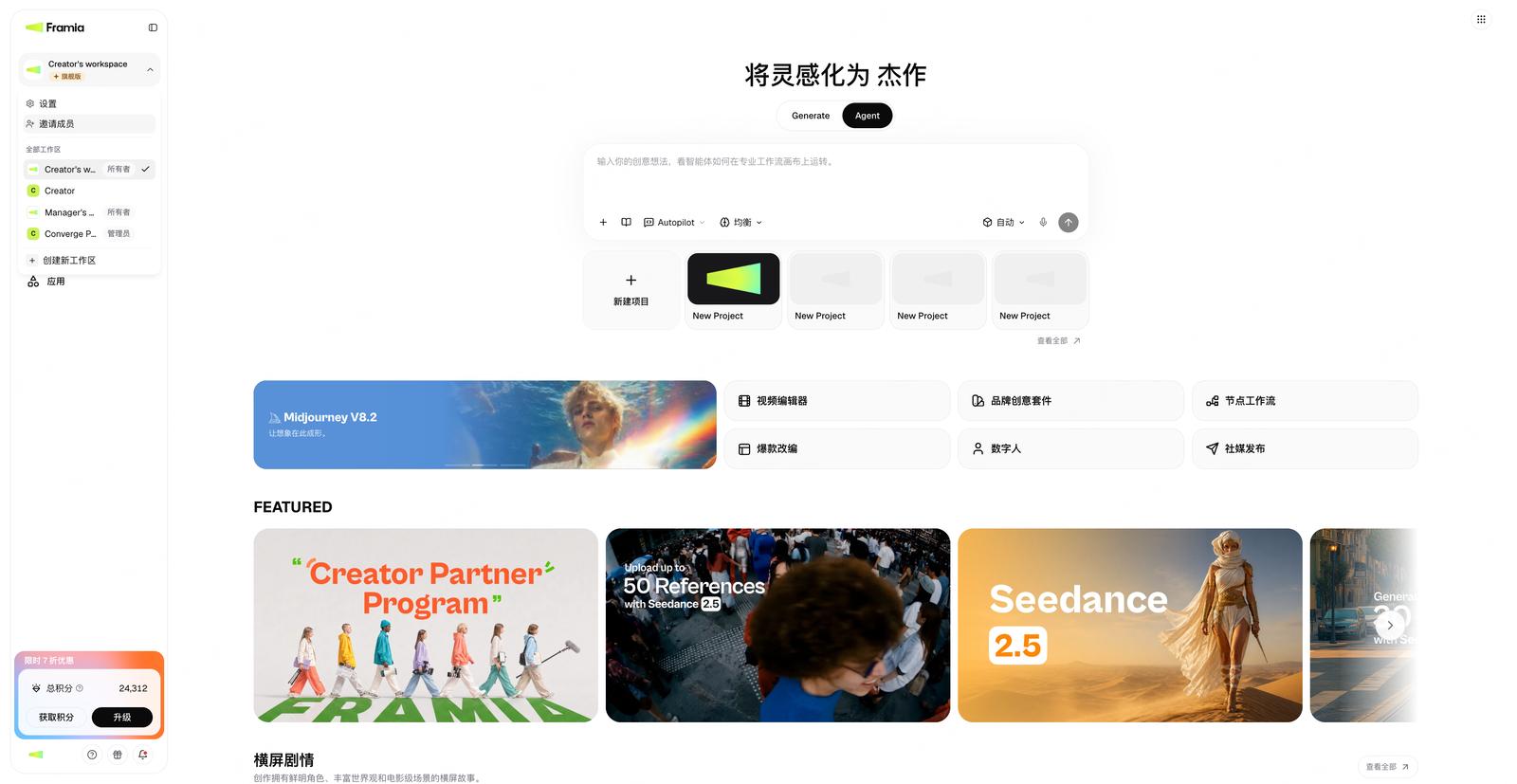
  • 管理团队成员,在同一个空间下创建多个项目
  • 共享作品画布,在同一时间共同在画布中创作
  • 在团队空间内统一订阅,成员共享积分
Framia 侧栏工作空间下拉:切换工作空间、邀请成员、创建新工作区
01

在侧栏切换工作空间、邀请成员

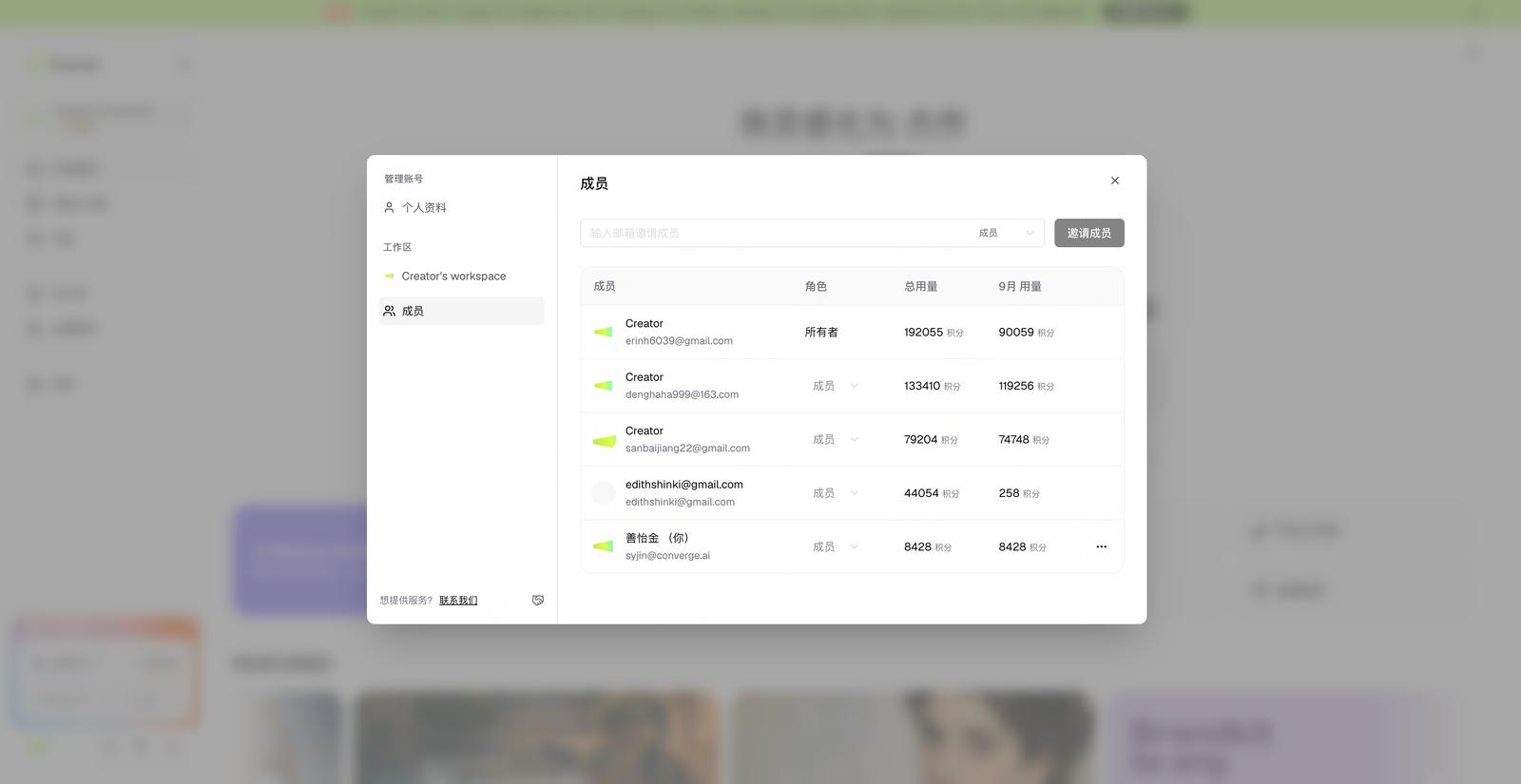
成员管理弹窗:成员列表、角色与积分用量
02

成员管理:邀请成员、分配角色、共享积分

资产 Assets

Assets 用于统一管理所有品牌、素材等有价值的历史产物。

所有图片、视频、音频以及 AI 生成的内容都可以手动保存到资产库中,方便后续查找和复用。

你可以:

  • 保存、管理素材
  • 搜索资源
  • 快速使用资产
  • 在不同 Workflow 中共享资产
  • 与团队成员同步资产

资产管理能够避免重复生成、上传,让创作更加高效。

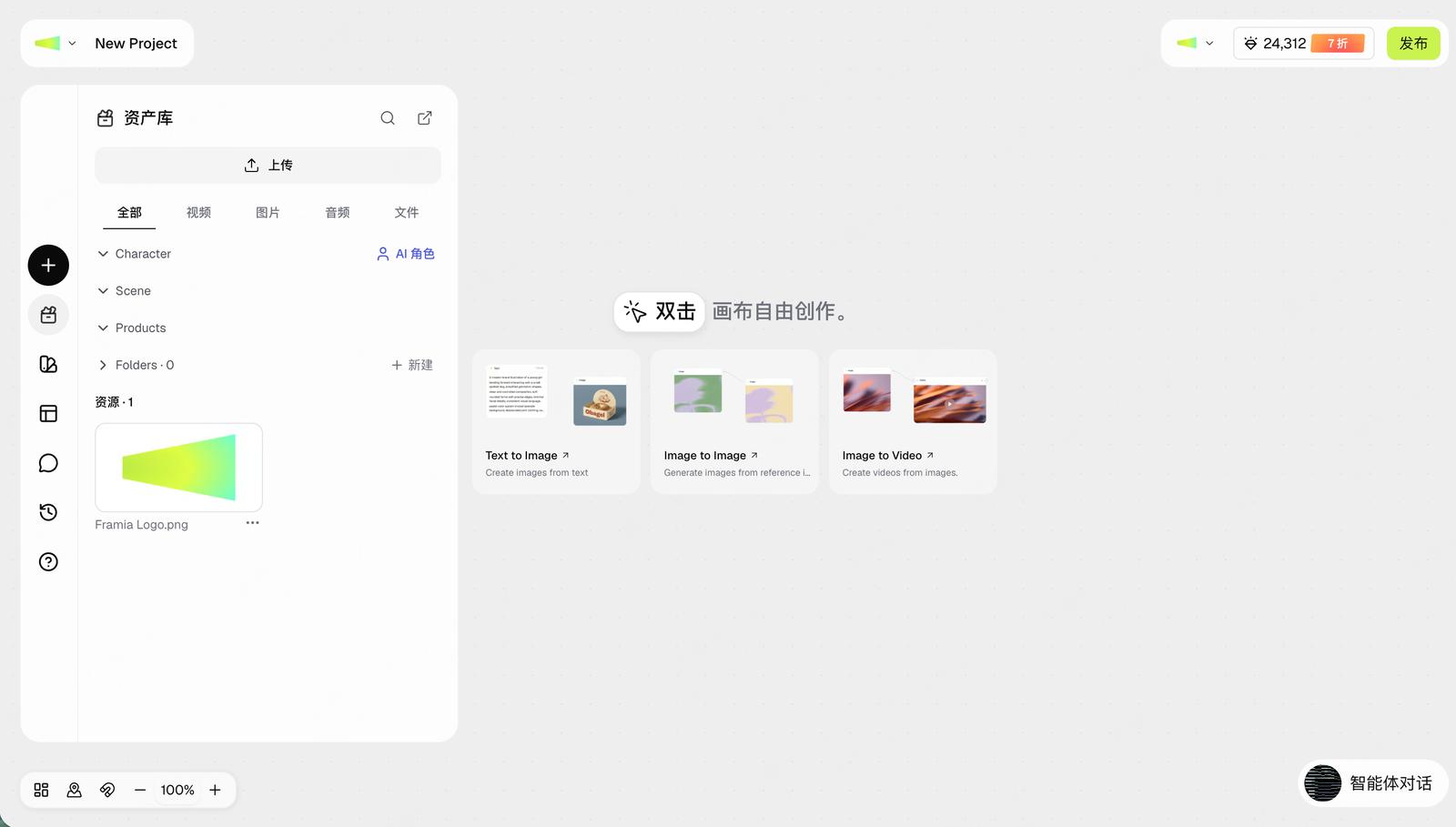
画布侧边资产库:上传、角色与场景文件夹、媒体分类和已保存素材
01

统一存放的资产库

04 · MORE TOOLS

工具栏 - 解锁更多能力

除了核心,Framia 还支持:图片、视频素材的快捷编辑——toolbar。

视频编辑器 Video Editor

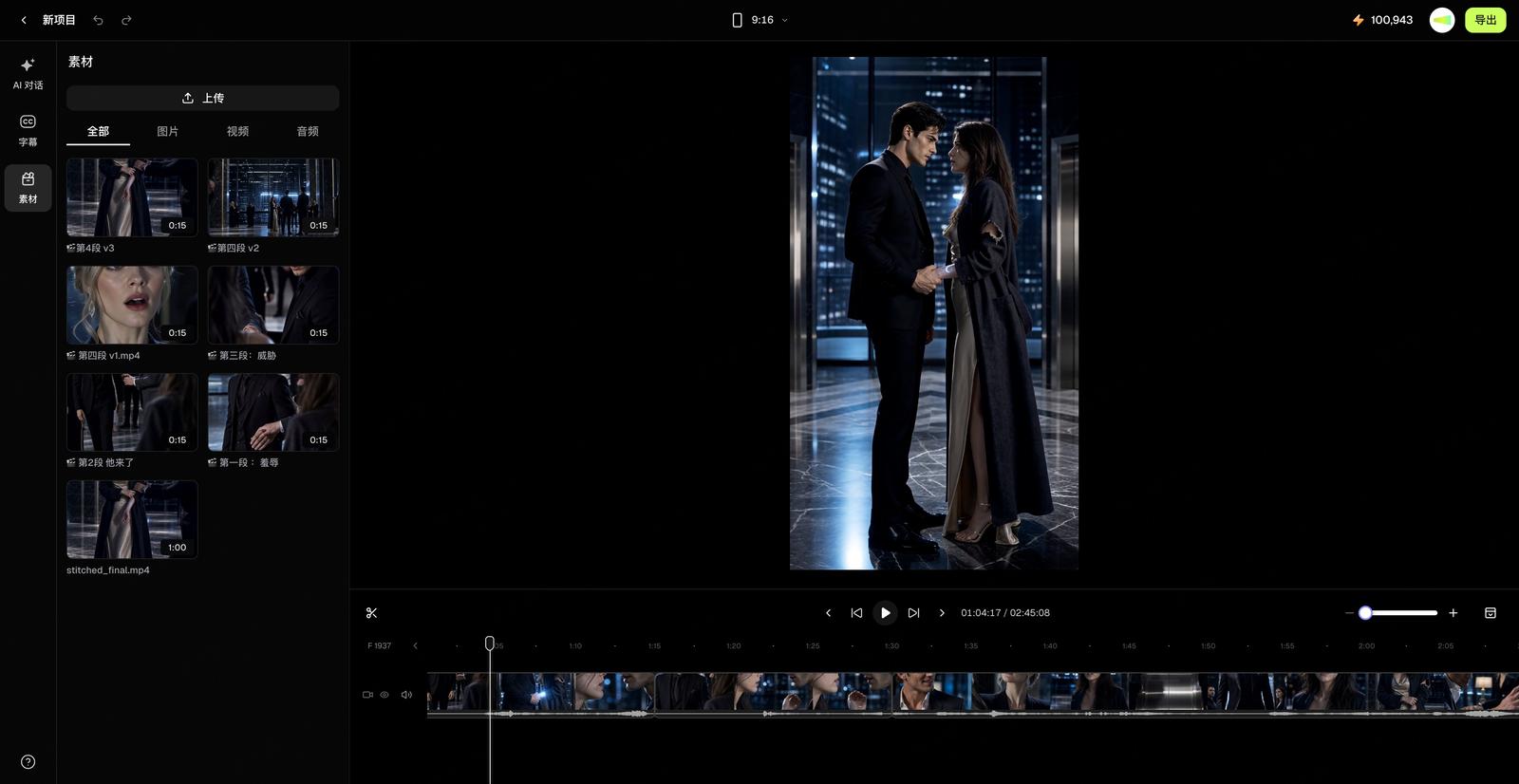
Video Editor 是 Framia 内置的视频编辑工具,让你无需导出到其他软件,即可对 AI 生成的视频进行进一步优化和调整。

无论是修改片段、调整时长、替换素材,还是添加字幕、音乐和转场效果,都可以在同一个 Workspace 中完成,让创作与编辑无缝衔接。

如何找到并使用 Video Editor?
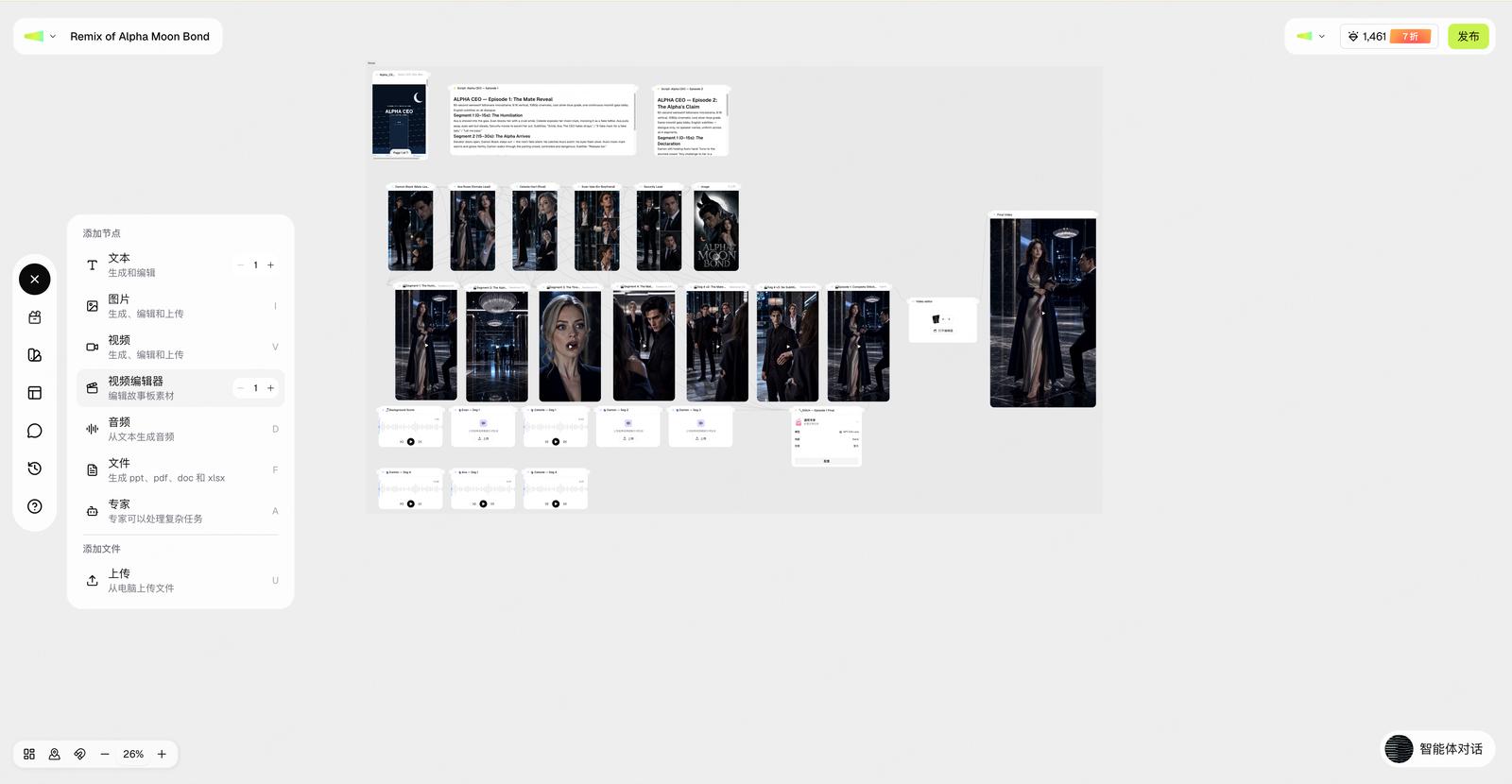
  • 可以在首页直接点击工具进入
  • 也可以在画布中添加视频编辑器节点
添加节点菜单中高亮的视频编辑器
01

从菜单添加视频编辑器节点

工作流末端的视频编辑器节点,可直接渲染
02

工作流中的视频编辑器节点

视频编辑器工作台:时间轴、预览与素材
03

在视频编辑器中剪辑、加字幕并导出

品牌资产 Brand Kits

你可以将品牌 Logo、品牌色系、字体、产品信息、品牌语调、设计规范等内容集中保存。创建内容时,Agent 可以通过你在创作伊始添加的品牌资产节点,来锁定后续整个创作流程中的品牌一致性。Agent 会学习这些品牌信息,生成更符合品牌理念的营销素材(文案、设计、视频)。

如何找到并使用 Brand Kits?
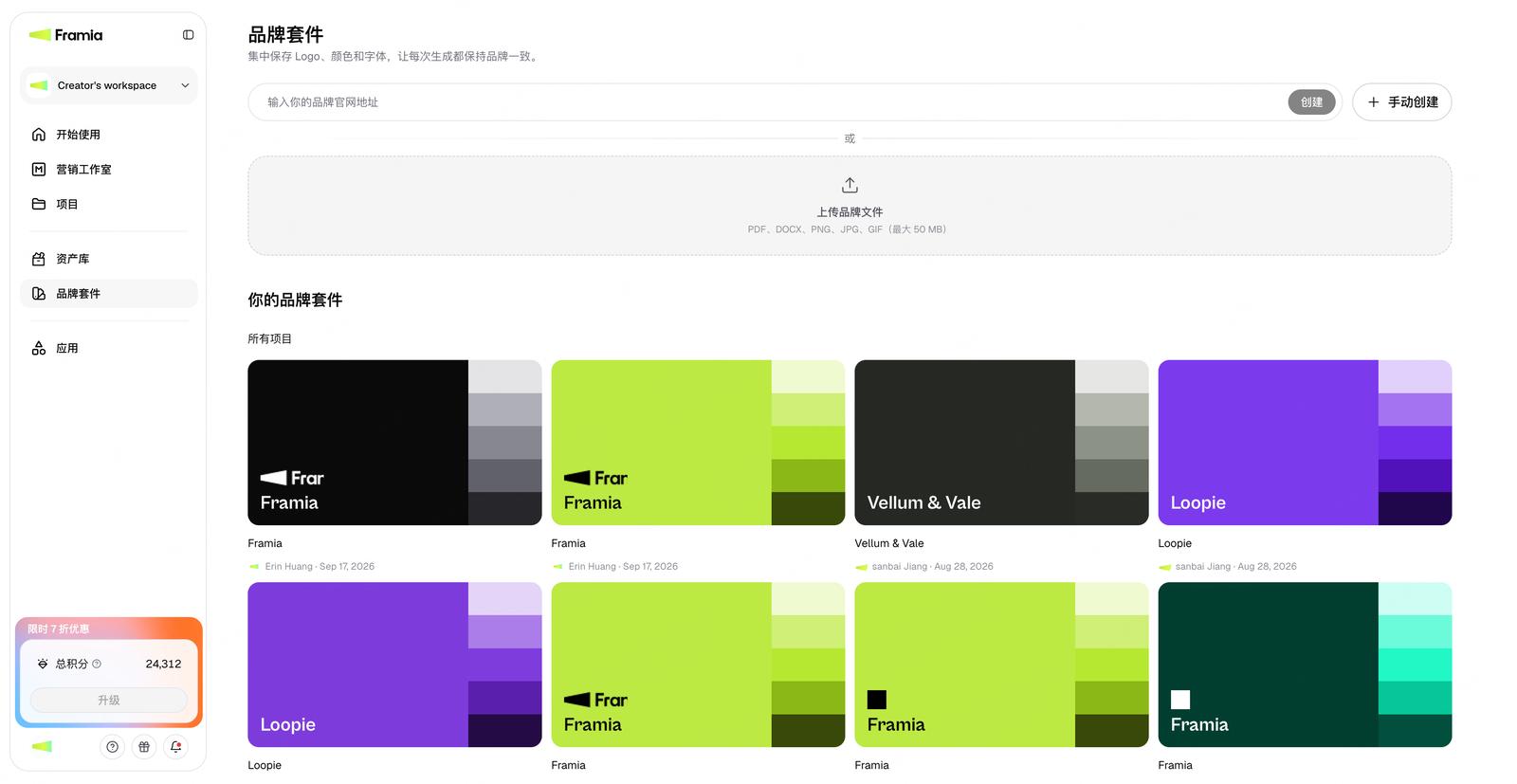
  • 点击首页 Brand Kit 或者在画布中新建一个 Brand
  • 输入 URL 自动提取品牌信息沉淀资产
  • 也可以手动创建专属品牌信息
  • 在不同项目中复用品牌资产,让 AI 持续输出一致的品牌内容
品牌套件列表,包含网站导入、文件上传、手动创建入口及已保存的品牌卡片
01

从侧栏进入品牌套件列表

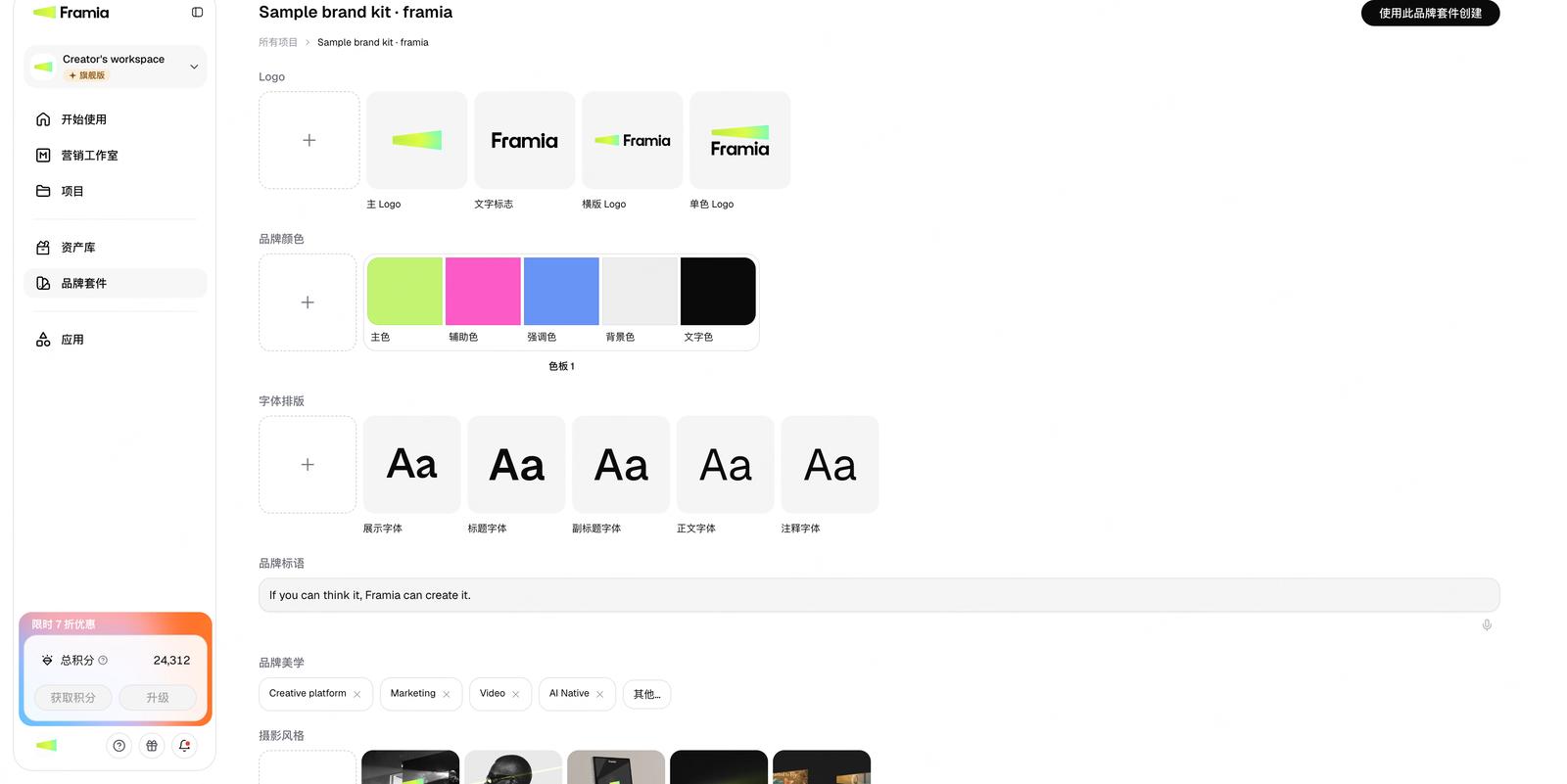
品牌套件详情页,展示品牌 Logo、色板、字体排版、标语与品牌审美
02

管理品牌 Logo、颜色、字体与标语

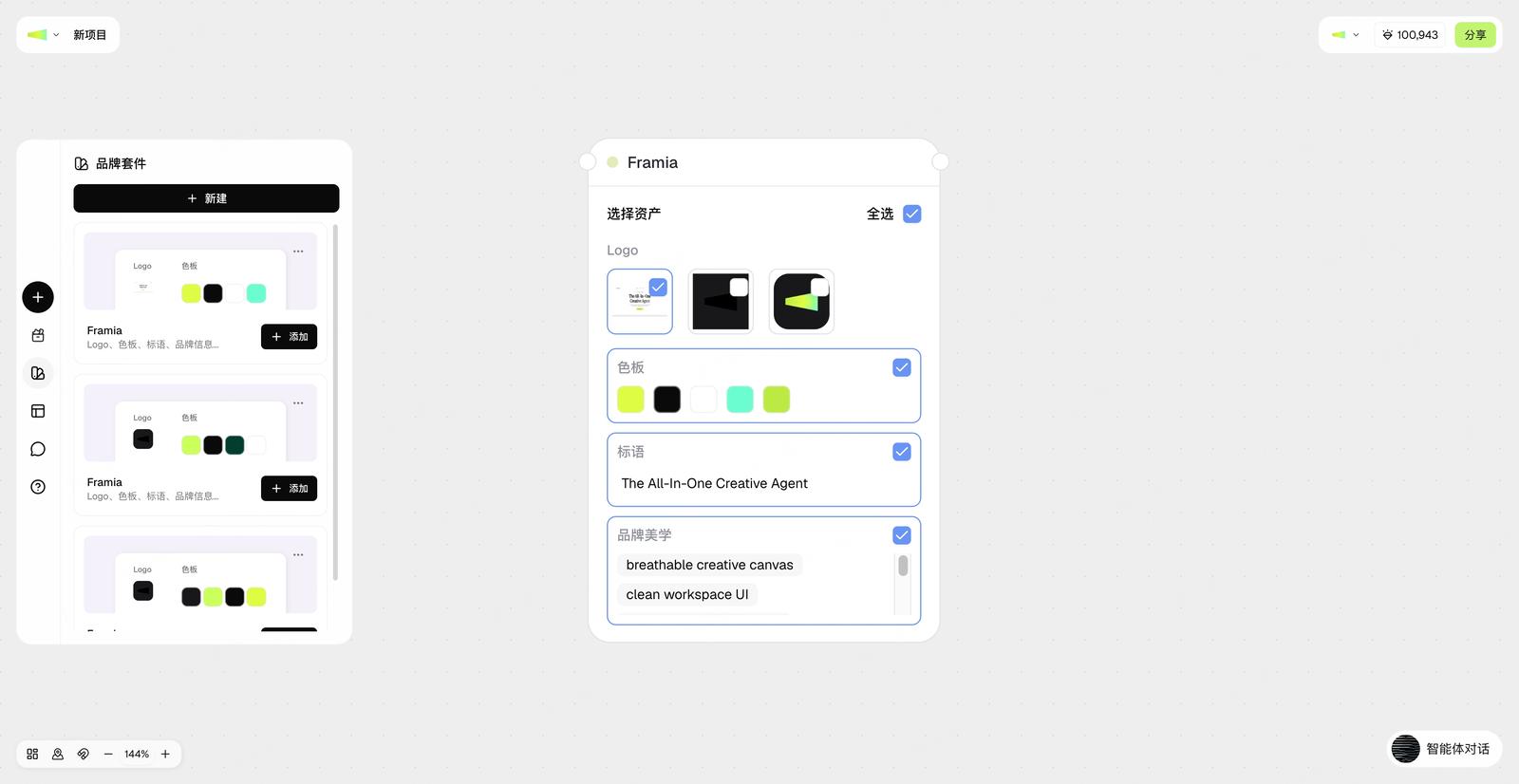
已保存的 Framia Pro 品牌资产:Logo、色板与标语
03

含 Logo、色板、标语的品牌资产

小插件 Apps

一系列好用的小插件,可以从方方面面辅助创作者更快、更丝滑的解决创作链路上的单一卡点,比如:
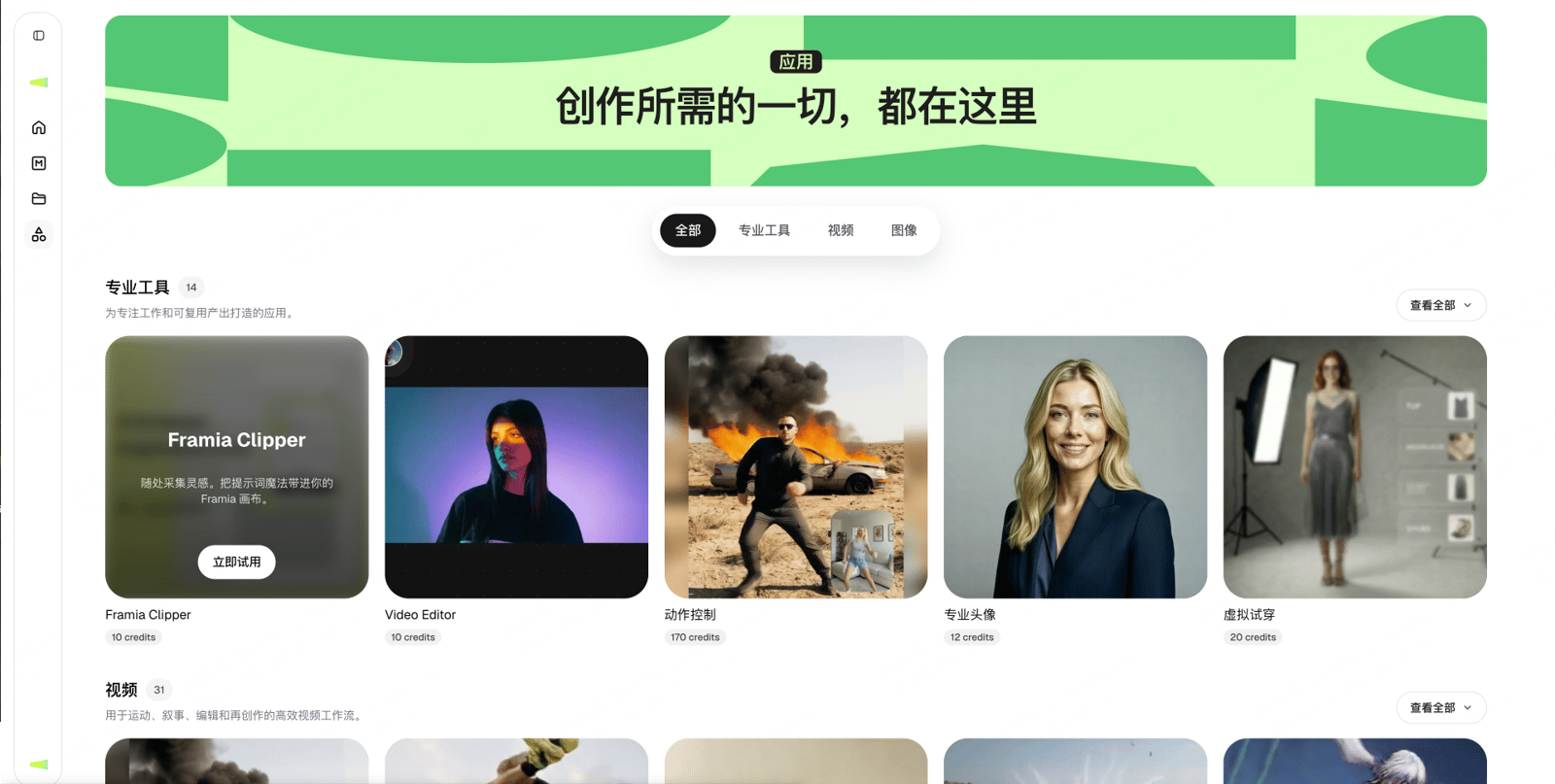
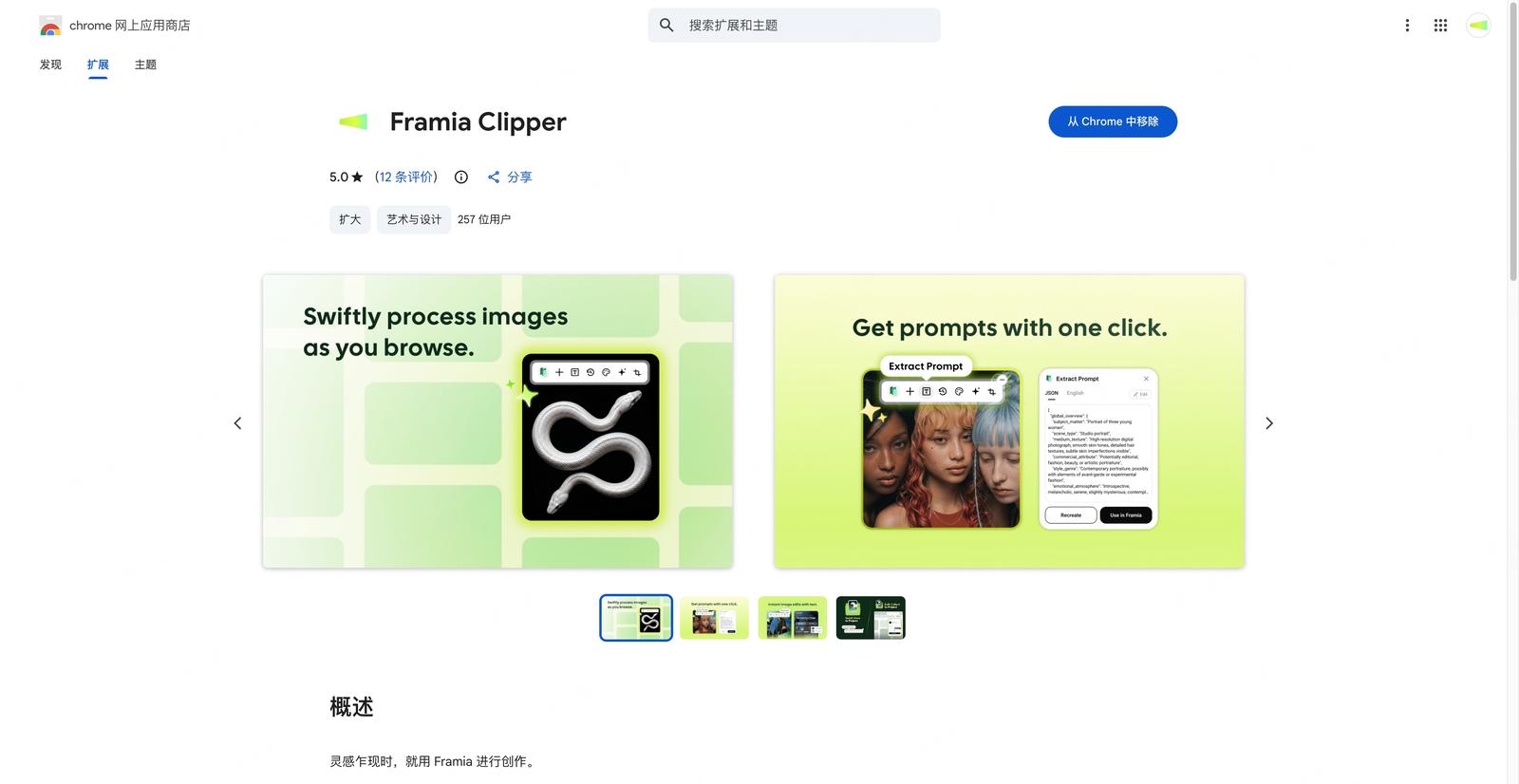
  • 帮助你提取任何网图和网上视频的提示词的Framia Clipper
  • 帮助电商类创作者更快实现换装的虚拟试穿插件
  • 快速实现爆款Motion Control换脸插件
  • 专业职场头像生成器插件
  • ……

如何找到并使用Apps?

  1. 在首页左侧侧边栏找到Apps Tab
  2. 点击Apps跳转到Apps探索页
  3. 进入Apps探索页后,你可以浏览并点击自己感兴趣的App,进入对应App的操作台页面
  4. 在操作台页面根据模版填充资源或选择参数,点击生成
  5. 部分App没有会跳转到其他功能页面(如视频编辑器、Framia Clipper)
Framia 应用市场首页,顶部横幅与「专业工具 / 视频 / 图像」分类的应用卡片
01

首页左侧的 Apps tab + 专业工具图标

⭐️推荐小插件:Framia Clipper

  • 这是一款 Chrome 浏览器扩展,帮助用户完成从灵感采集到 AI 创作的第一步。当你在网页浏览时,遇到喜欢的图片、截图,可以一键分析提示词、保存到 Framia 项目或 remix 图片,快速开启 AI 创作,直达 Framia。

⭐️如何找到并使用 Framia Clipper?

  • 在首页左侧侧边栏找到 Apps tab。
  • 点击 Apps 跳转到 Apps 探索页,第一行「专业工具」的第一个。
  • 进入谷歌插件下载页 https://chromewebstore.google.com/detail/framia-clipper/ilmojhfbanpnlibdapkfgblenaabkono?hl=en-US&utm_source=ext_sidebar
Chrome 网上应用商店中的 Framia Clipper 扩展页面
01

谷歌插件下载页

社媒发布器 Social Publisher

帮助你完成从内容创作到发布的最后一步。当图片、视频和文案准备完成后,你可以直接在 Framia 中整理发布内容,并将作品发布到第三方社交媒体平台,减少在不同工具之间切换的时间。

除了发布内容,你还可以集中管理不同平台的发布任务,让整个内容生产流程更加顺畅。

如何找到并使用 Social Publisher?

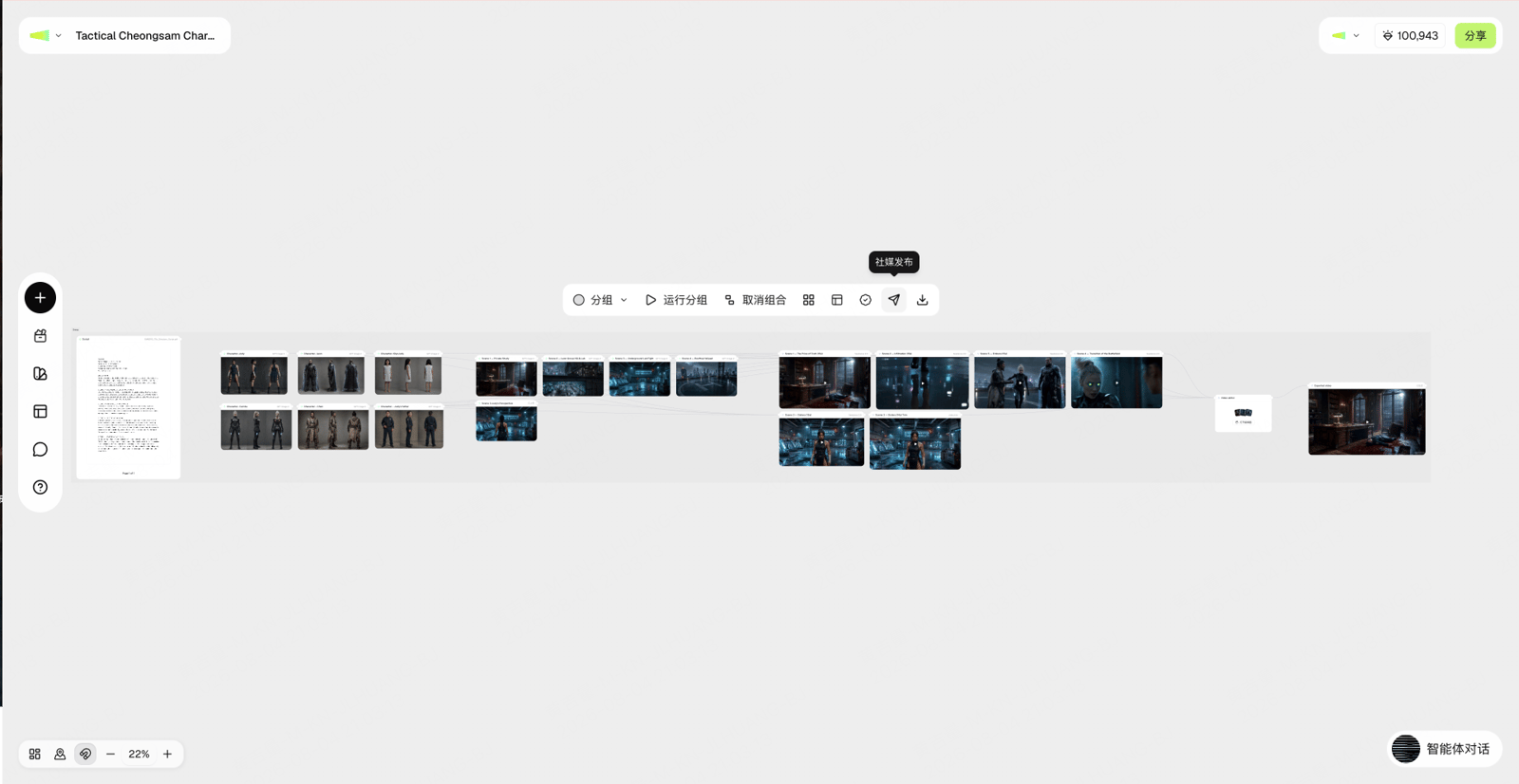
  • 在画布中的右上角,找到「分享」或 Share 按钮,点击后可以看到社媒发布器。
  • 点击单独的素材节点,节点框右上角有一个分享按钮,点击后可以调用社媒发布器功能。
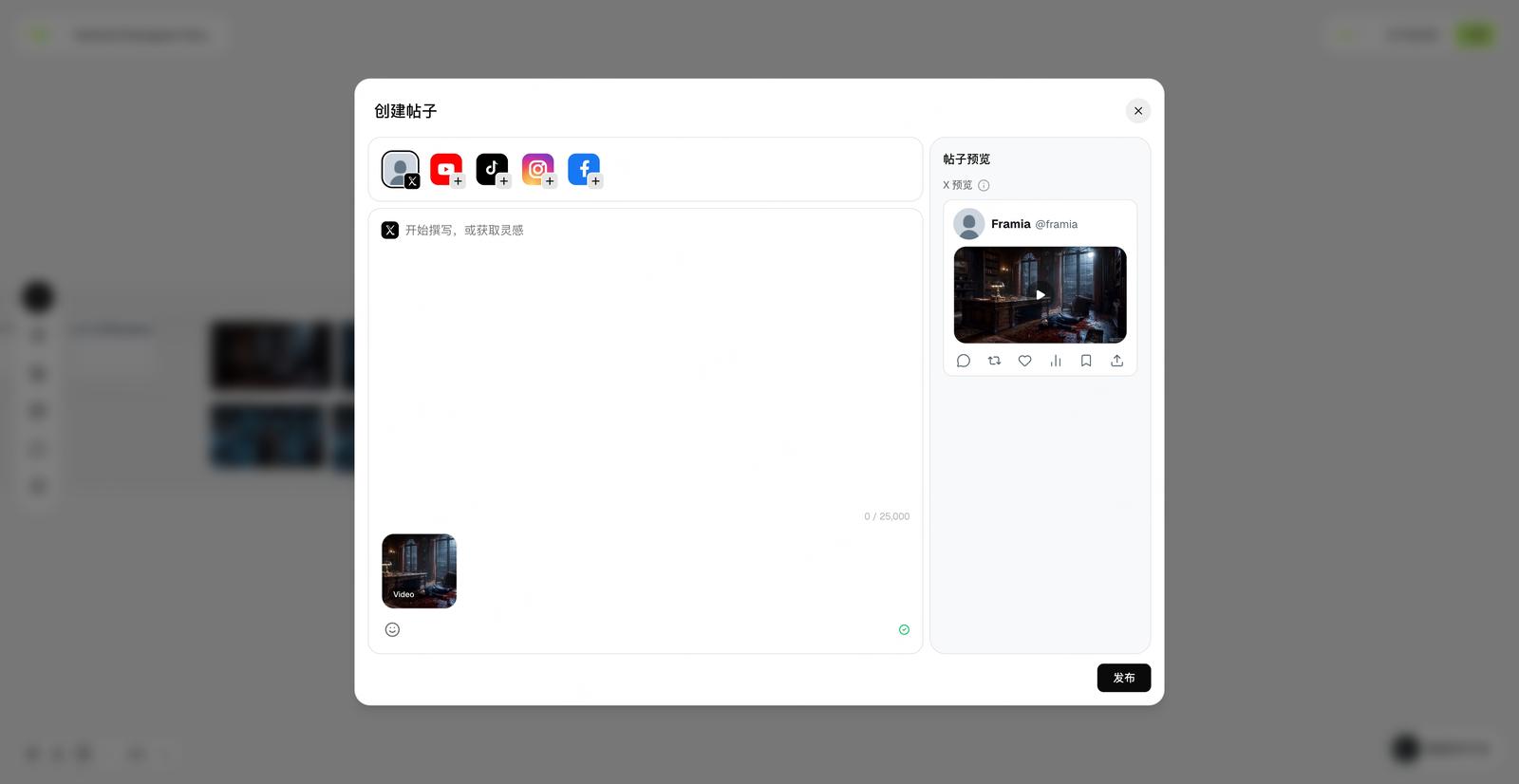
  • 进入社媒发布器后,你可以分平台编辑最终文案,一键发布到多个社交平台。
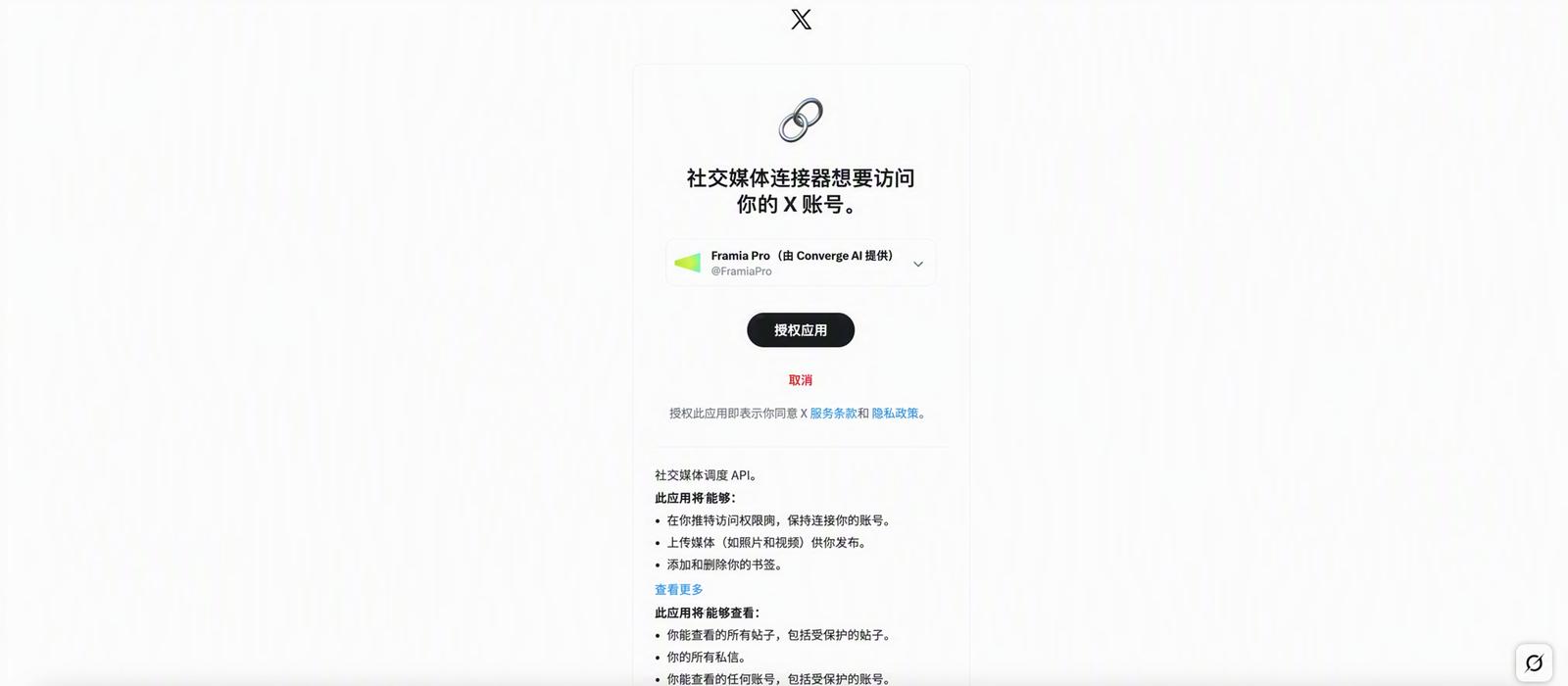
  • 如果想要调整或解绑社媒账号,可以到账号设置页面的个人资料页(Profile)最底下一栏管理社媒账号。
  • (开发中)设置定时发布任务。
  • (开发中)管理历史发布记录。

实现创作与发布的一体化流程,随着使用次数增加,你可以逐步建立属于自己的 AI 创作体系。

目前已支持社交媒体平台:
  • YouTube
  • TikTok
  • Instagram
  • Facebook
  • X / Twitter
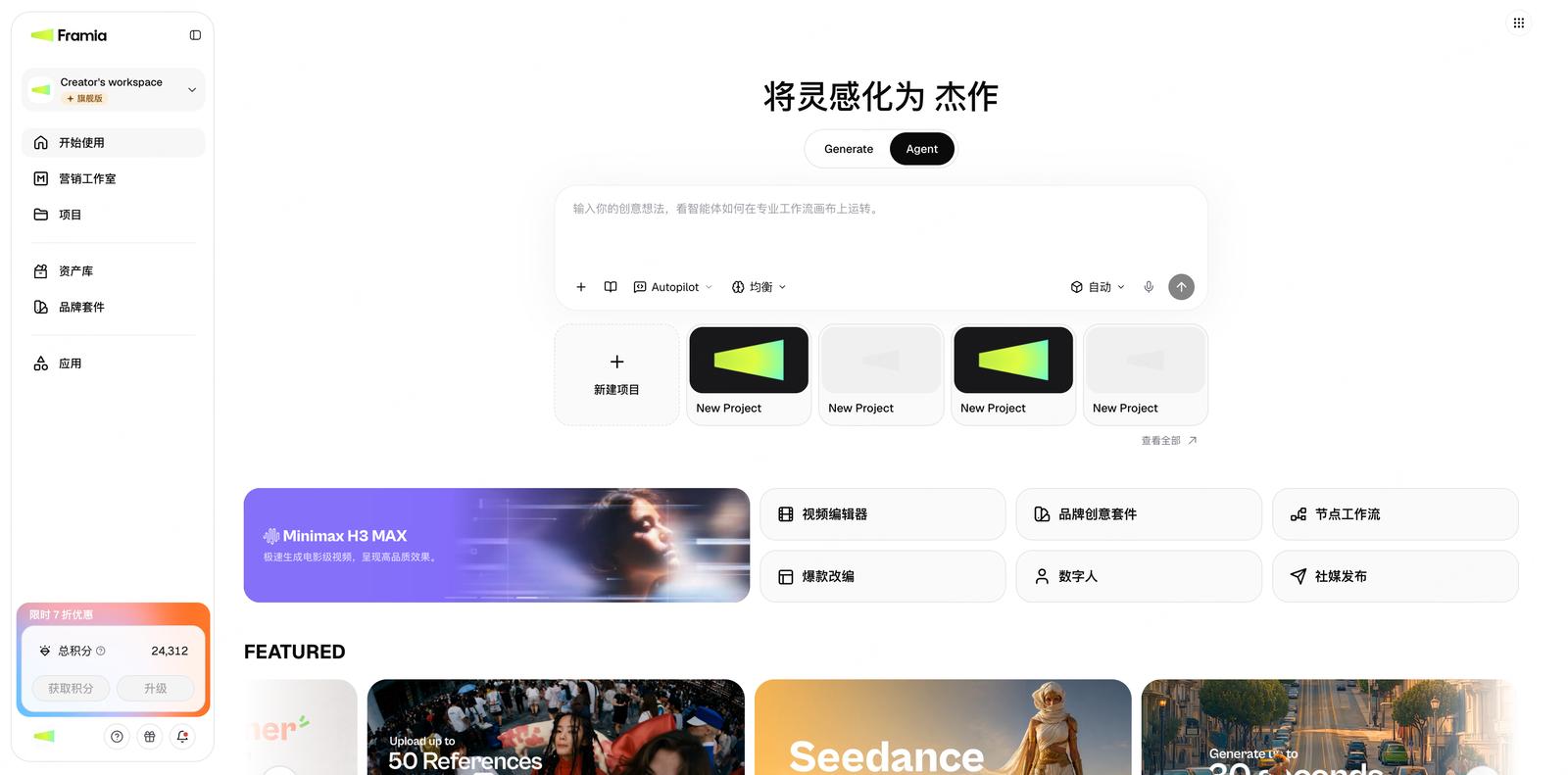
Framia 中文首页的 Social Publisher 入口卡片
01

在首页点击 Social Publisher 入口

画布上节点工具栏中高亮的 post 图标
02

从节点工具栏点击 post 图标进入社媒发布器

Create Post 窗口:平台图标、文案与预览
03

在同一窗口编辑文案并选择平台

X(Twitter)授权网页正文:社交媒体连接器请求访问 Framia Pro 账号
04

授权连接你的社媒账号(如 X)

READY TO CREATE?

现在,开始你的第一次创作吧

从一句需求或一张空白画布开始,Framia 会陪你把想法变成可交付的内容。
官方网址(需要挂梯子🪜): https://framia.converge.ai

Framia 海外社媒 - 更多作品与教程视频

  • YouTube
  • TikTok
  • Instagram
  • X / Twitter