Musik-Visualizer: So verwandelst du jeden Song mit KI in ein Visualizer-Video
Du wirst um 1 Uhr nachts mit einem Track fertig – und er ist gut, wirklich gut. Kein Filmmaterial, kein Budget für einen Dreh, und Spotify Canvas will heute Abend eine Loop. Genau für diesen Moment gibt es den Musik-Visualizer.
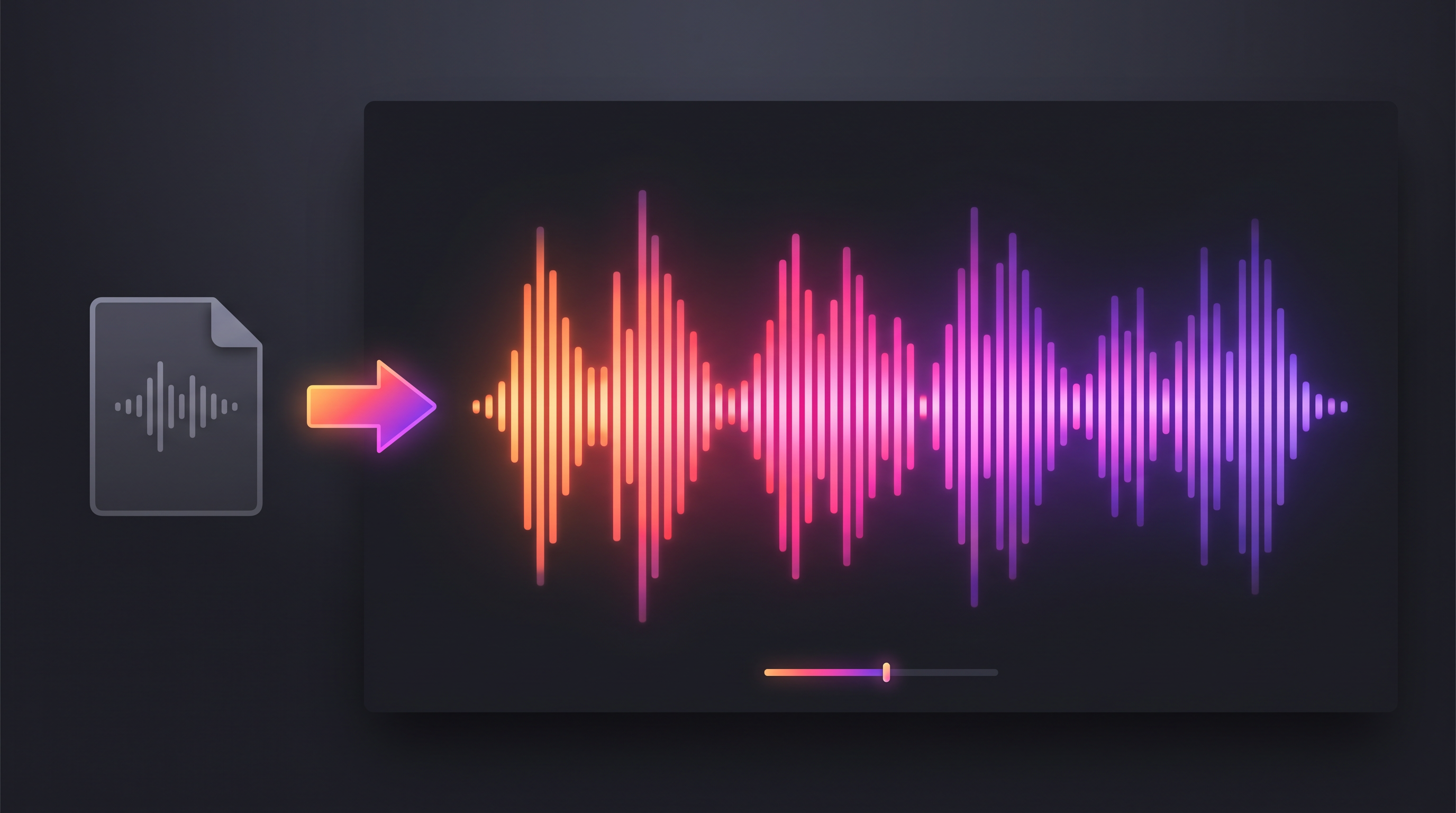
Ein Musik-Visualizer verwandelt die Wellenform oder die Frequenzdaten eines Songs in ein bewegtes Video – ganz ohne gedrehtes Material. Der Audio Visualizer von Framia Pro liest den tatsächlichen Track, statt eine generische Vorlage in Schleife laufen zu lassen. Das Ergebnis bewegt sich also mit dem Song, statt nur im Hintergrund zu liegen. Das ist der Unterschied zwischen einem Visualizer, der individuell wirkt, und einem, der wie eine Stock-Vorlage aussieht.
Worauf ein Musik-Visualizer wirklich reagiert
Stell dir die Equalizer-Balken einer alten Stereoanlage vor, die beim Bass hochschnellen und in ruhigen Passagen wieder zur Ruhe kommen. Ein Musik-Visualizer macht genau das – nur über ein ganzes Videobild verteilt statt mit fünf Plastikbalken.
Er liest zwei Datenquellen: die Wellenform (Lautstärke über die Zeit) und das Frequenzspektrum (welche Tonhöhen gerade aktiv sind). Ein linearer Wellenform-Visualizer kommt dieser Equalizer-Analogie am nächsten. Ein radialer oder kreisförmiger Spektrum-Visualizer verhält sich eher wie eine Lautsprechermembran – er pulsiert bei tiefen Frequenzen nach außen.
Sechs Stile – und zu welchem Genre sie wirklich passen
Wähle den Stil, bevor du überhaupt das Prompt-Feld anfasst. Hier eine Übersicht, was wo funktioniert:
- Lineare Audiowelle – eine klare horizontale Linie, stark bei textlastigen Inhalten und Spoken Word
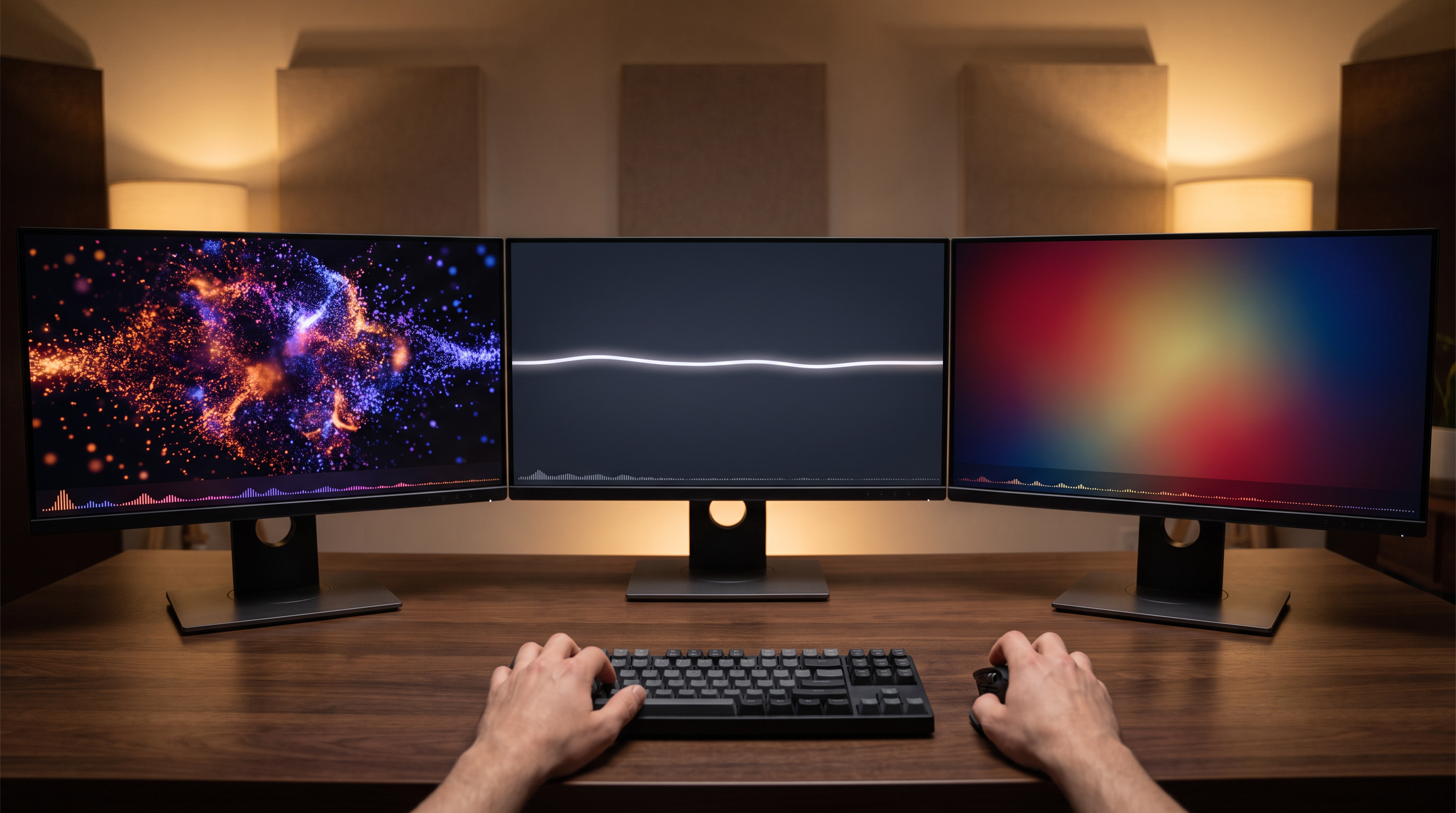
- Kreisförmiges oder radiales Spektrum – ein pulsierender Ring oder Heiligenschein, der Standard für Dance- und elektronische Tracks
- 3D-Audiovisualisierung – Kamerabewegung und Tiefe, geeignet für cineastische oder ambiente Veröffentlichungen
- Partikel-Sound-Visualizer – Punkte, die im Takt schwärmen, ideal für Trap und bassbetonten Hip-Hop
- Minimalistischer Musik-Visualizer – eine einzelne leuchtende Linie oder ein sanftes Pulsieren, gemacht für Lo-Fi, akustische Sets und Balladen
- Vollbild-Audiovisual – das reaktive Element füllt das gesamte Bild statt nur als Overlay zu erscheinen, gut für energiegeladene Festival-Clips
Den Stil direkt im Prompt zu benennen – „radiales Spektrum, tiefblaue Farbpalette, scharfe Ausschläge bei der Bassdrum" – schlägt ein vages „mach es cool" jedes Mal.
Musik-Visualizer-Tools im Vergleich
| Tool-Typ | Audio-reaktives Rendering | Stilvielfalt | Batch-Export | Lernkurve |
|---|---|---|---|---|
| Timeline-basierte Videoeditoren | Manuelles Keyframing erforderlich | Hoch (voll individuell) | Manuell pro Datei | Steil |
| Kostenlose Online-Visualizer-Web-Apps | Nur grundlegende Wellenform/Spektrum | Niedrig bis mittel | Selten unterstützt | Niedrig |
| Motion-Graphics-Software (node-basiert) | Ja, mit Audio-Plugins | Sehr hoch | Abhängig vom Setup | Steil |
| KI-gestützte Audio-Visualizer-Plattformen | Nativ, prompt-basiert | Mittel bis hoch | Oft unterstützt | Niedrig bis mittel |
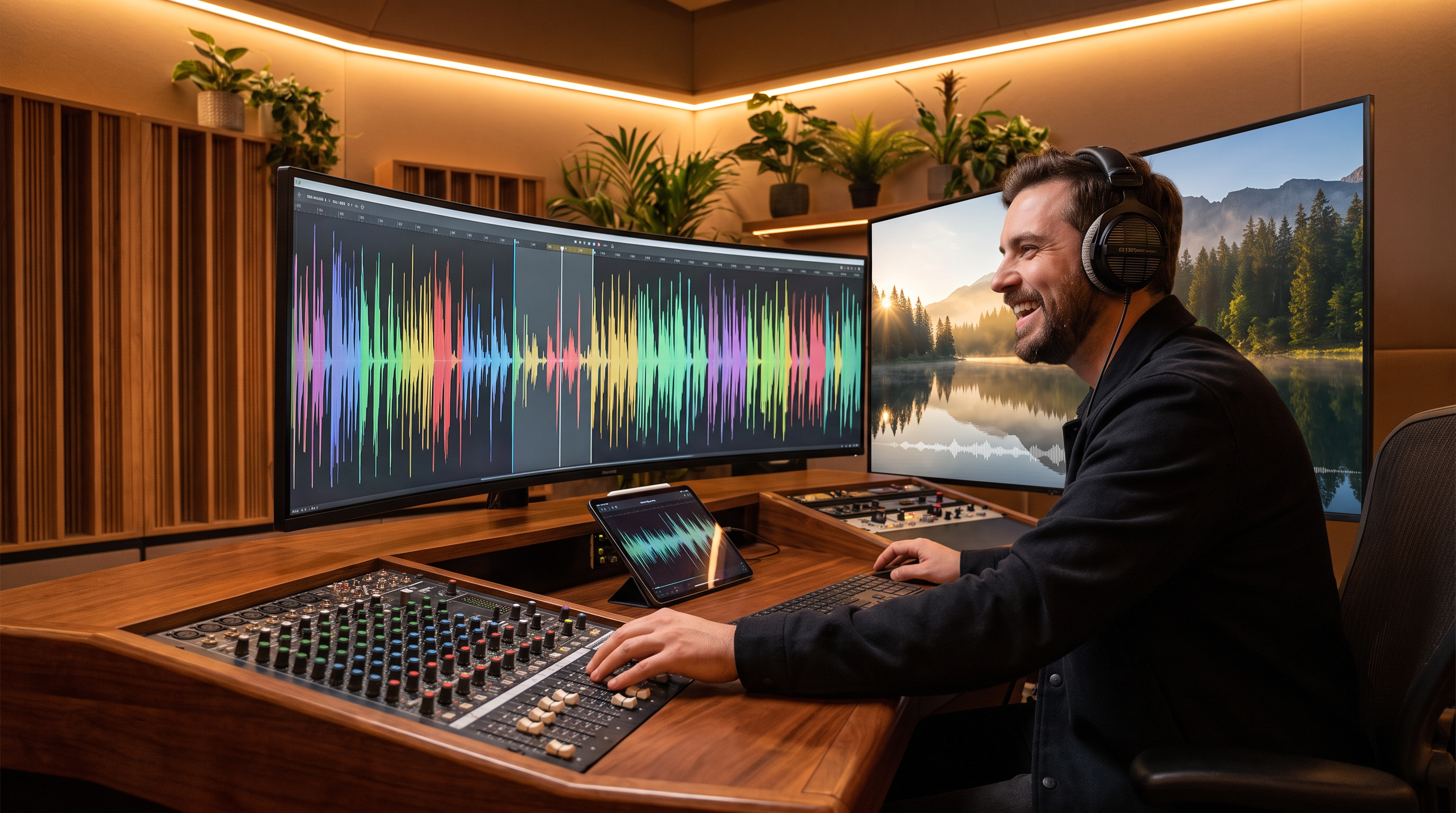
Manuelle Editoren bieten volle Kontrolle, kosten aber Stunden pro Track. Kostenlose Web-Tools sind schnell, aber auf ein oder zwei Looks beschränkt. Node-basierte Motion-Graphics-Software ist mächtig, hat aber eine echte Lernkurve. KI-gestützte Plattformen liegen dazwischen – ein Look wird in einem Satz beschrieben statt Keyframe für Keyframe gebaut.
Einen Musik-Visualizer-Prompt schreiben, der wirklich funktioniert
Die meisten Visualizer-Versuche scheitern aus einem Grund: Der Prompt ist zu vage, als dass das Modell darauf reagieren könnte. Ein funktionierender Musik-Visualizer-Prompt nennt drei Dinge – den Stil, die Farbpalette und einen Reaktionspunkt („radiales Spektrum, warme Ambertöne, kräftige Reaktion auf die Snare"). Das ist die ganze Formel.
Ein paar Fehler solltest du beim ersten Versuch vermeiden:
- Adjektive stapeln statt konkret werden. „Episch, kinoreif, futuristisch, leuchtend" gibt dem Modell nichts, woran es sich festhalten kann – wähle eine Stimmung und eine Farbrichtung.
- Den Reaktionspunkt weglassen. Jeder Prompt sollte festlegen, worauf das Visual reagiert (die Bassdrum, der Gesang, der komplette Mix) – sonst rendert das Ergebnis etwas Generisches.
- Das Genre ignorieren. Ein Partikelschwarm auf einem reduzierten Akustik-Track wirkt gegen den Song statt ihn zu unterstützen.
In Framia Pro läuft das als zweistufiger Workflow ab: Zunächst wird einer der sechs oben genannten Stile als Preset ausgewählt, danach wird per Textprompt die Farbpalette, die Bewegungsintensität und das Kameraverhalten darauf angepasst. Ein Produzent, der eine Single vorbereitet, kann vom radialen Spektrum-Preset starten, per Prompt einen wärmeren Look anfordern und eine Reels-formatige Loop exportieren – ganz ohne einen Timeline-Editor zu öffnen.
Fünf Schritte zu deinem ersten KI-Musik-Visualizer
- Lade das finale Master hoch, nicht einen Rohmix. Der Visualizer liest die tatsächliche Wellenform – ein lauteres, dynamischeres Master erzeugt ein reaktionsfreudigeres Rendering.
- Wähle einen Basisstil nach Genre. Ein Partikel-Visualizer passt zu einem Trap-Beat besser als eine minimalistische leuchtende Linie.
- Schreib einen konkreten Prompt. Stil, Farbpalette, ein Reaktionspunkt – verzichte auf die oben beschriebene Adjektivhäufung.
- Passe die Empfindlichkeit nach der ersten Vorschau an. Zu wenig Reaktion? Bass-Schwellenwert erhöhen. Zu chaotisch? Senken.
- Exportiere passend zum Zielort. Ein 9:16-Zuschnitt für Reels und Shorts, 16:9 für YouTube und eine Portfolio-Seite.
Für einen ausführlicheren, szenenbasierten Clip statt eines reaktiven Visualizers geht Wie man mit KI ein Musikvideo erstellt ausführlicher auf die Beat-Sync-Seite dieses Prozesses ein.

Alles zusammengeführt
Ein Musik-Visualizer ersetzt kein echtes Musikvideo – er schließt die Lücke, wenn kein Filmmaterial, keine Zeit oder kein Budget dafür da ist, und er erfüllt diese Rolle dann am besten, wenn der Stil zur Energie des Tracks passt. Wähle einen der sechs Stile, schreib einen konkreten statt eines vagen Prompts und exportiere im passenden Seitenverhältnis für den jeweiligen Einsatzort. Wenn du den hier beschriebenen Workflow ausprobieren willst: Framia Pro bietet den Audio-Visualizer schon jetzt live an.
FAQ
Was ist ein Musik-Visualizer?
Ein Musik-Visualizer ist ein Video, das in Echtzeit auf die Wellenform oder die Frequenzdaten eines Songs reagiert und dabei bewegte Formen, Linien oder Partikel erzeugt – statt gefilmtes Material zu zeigen. Er ist die Standardlösung für Spotify-Canvas-Loops, YouTube-„Audio only"-Uploads und kurze Social-Clips.
Kann ich einen Musik-Visualizer kostenlos erstellen?
Kostenlose Musik-Visualizer-Web-Tools kommen mit einfachem Wellenform-Rendering gut zurecht, begrenzen aber meist die Auflösung, versehen Exporte mit Wasserzeichen oder schränken die Stilauswahl ein. Prüfe vor einer öffentlichen Veröffentlichung Exportauflösung und Lizenzbedingungen – das ist wichtiger als der Preis.
Funktioniert ein Musik-Visualizer mit jedem Audioformat?
Die meisten Plattformen akzeptieren MP3 und WAV. Verlustfreie Dateien (WAV, FLAC) lesen Frequenzdaten etwas genauer aus als eine stark komprimierte MP3 – bei kürzeren Clips fällt der Unterschied aber kaum ins Gewicht.
Was ist der Unterschied zwischen einem Musik-Visualizer und einem Lyric-Video?
Ein Musik-Visualizer reagiert allein auf das Audio – ohne Text. Ein Lyric-Video legt synchronisierten Text über ein Bild, das reaktiv sein kann, aber nicht muss. Beides wird oft kombiniert, aber ein Visualizer braucht keinen Songtext, um zu funktionieren.
Welcher Visualizer-Stil passt am besten zu einem akustischen oder Lo-Fi-Track?
Der minimalistische Musik-Visualizer-Stil – eine leuchtende Linie, ein sanftes Pulsieren – passt besser zu langsamerem, leiserem Material als ein Partikel- oder 3D-Stil, der einen sparsamen Mix leicht überlagern kann.