Submagic hat sich einen Namen mit schnellen, präzisen Untertiteln für Kurzvideos gemacht, doch Preisänderungen, Export-Limits und ein begrenzter Funktionsumfang lassen viele Creator nach Alternativen suchen. Diese Übersicht zeigt, was Submagic wirklich bietet, worauf man vor einem Wechsel achten sollte, und stellt acht echte Alternativen vor, die einen Test mit dem eigenen Filmmaterial wert sind.

Was ist Submagic?
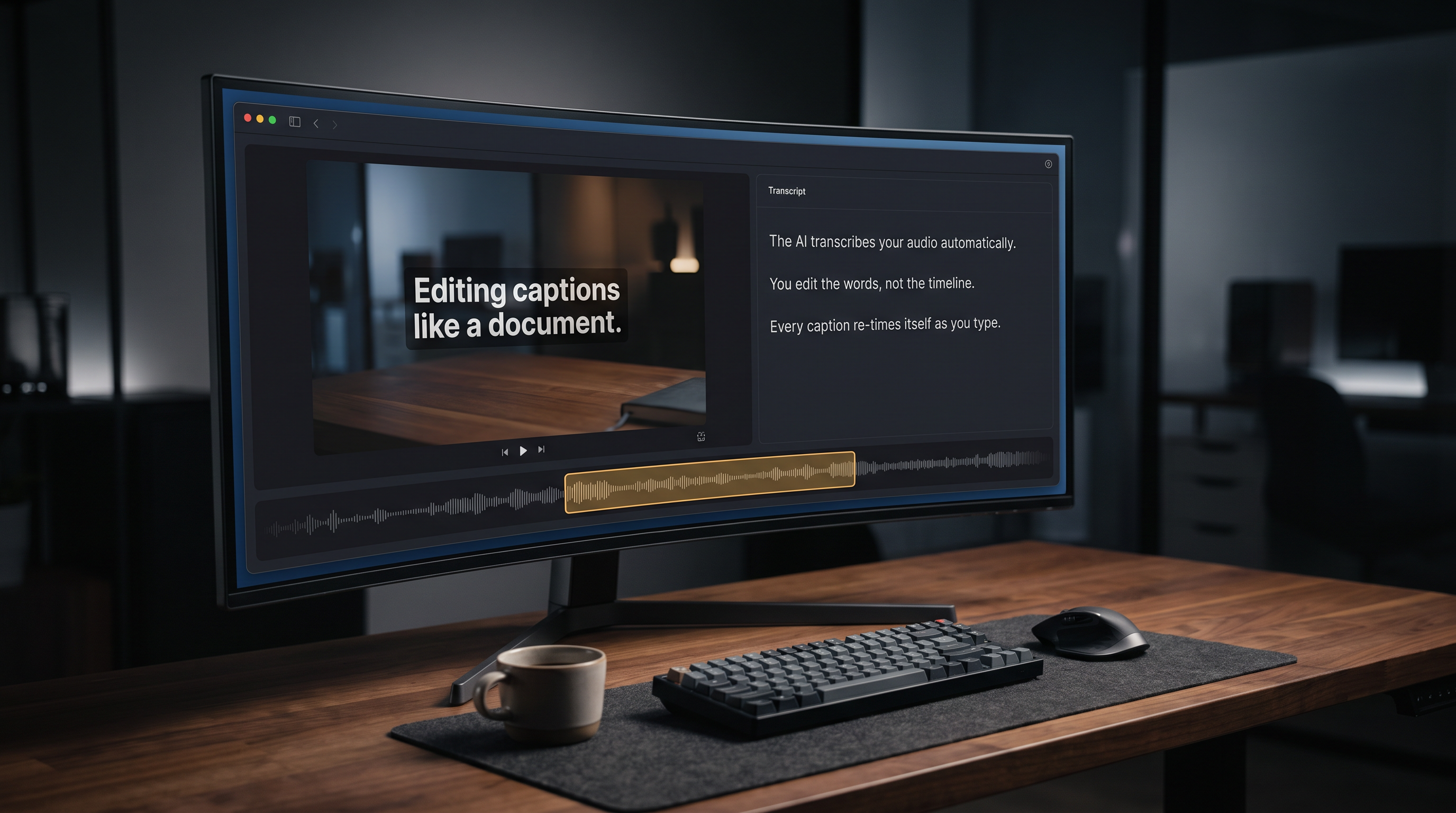
Submagic ist ein KI-gestütztes Bearbeitungstool, das auf schnelle, automatische Untertitelung für Kurzvideos ausgelegt ist. Man lädt einen Clip hoch, Submagic transkribiert das Audio und erzeugt automatisch gestylte Untertitel, die anschließend über die Textbearbeitung statt über Timeline-Marker angepasst werden.
Das Tool richtet sich an Creator, die für TikTok, Instagram Reels und YouTube Shorts produzieren, mit Vorlagen und einem Brand-Kit, das ein einheitliches Untertitel-Design über den gesamten Kanal hinweg sicherstellen soll.
Wichtigste Funktionen:
- KI-Auto-Untertitelung mit einer angegebenen Genauigkeit von 99 % in 123 Sprachen
- Textbasierte Bearbeitung — Clips werden durch Bearbeiten des Transkripts statt der Timeline getrimmt und angepasst
- Brand-Kit zum Speichern von Untertitel-Schriftarten, Farben und Animationsstilen pro Kanal
- KI-generierte Hook-Titel, B-Roll-Vorschläge und Platzierung von Soundeffekten
- Automatisches Neuformatieren für vertikale und quadratische Exportformate
Worauf man bei einer Submagic-Alternative achten sollte
Nicht jede Submagic-Alternative löst dasselbe Problem. Vor einem Wechsel sollte man prüfen, in welche dieser Kategorien ein Tool tatsächlich fällt:
- Repurposing vs. Untertitelung. Manche Tools verarbeiten eine komplette Langform-Aufnahme und schneiden daraus kurze Clips; andere untertiteln lediglich einen bereits fertig geschnittenen Clip. Wird der falsche Typ genutzt, braucht man am Ende zwei separate Tools für eine Aufgabe.
- Untertitel-Genauigkeit beim eigenen Audio. Genauigkeitsangaben unterscheiden sich je nach Tool und werden nicht immer mit Akzenten, Hintergrundgeräuschen oder Nischenvokabular getestet — ein kurzer Test mit echtem Material sagt mehr aus als eine Marketingzahl.
- Grenzen und Wasserzeichen im kostenlosen Plan. Export-Minuten, Clip-Anzahl und Wasserzeichen-Regeln unterscheiden sich stark und ändern sich oft ohne große Ankündigung.
- Mehrsprachige Unterstützung. Wer in mehreren Sprachen veröffentlicht, sollte Übersetzungs- und Dubbing-Qualität getrennt von der Untertitel-Genauigkeit prüfen.
- Wo die Ergebnisse landen. Sobald ein Clip untertitelt ist, müssen Skripte, Exporte und Versionen trotzdem irgendwo verwaltet werden — eine Lücke, die die meisten Untertitel-Tools nicht schließen.
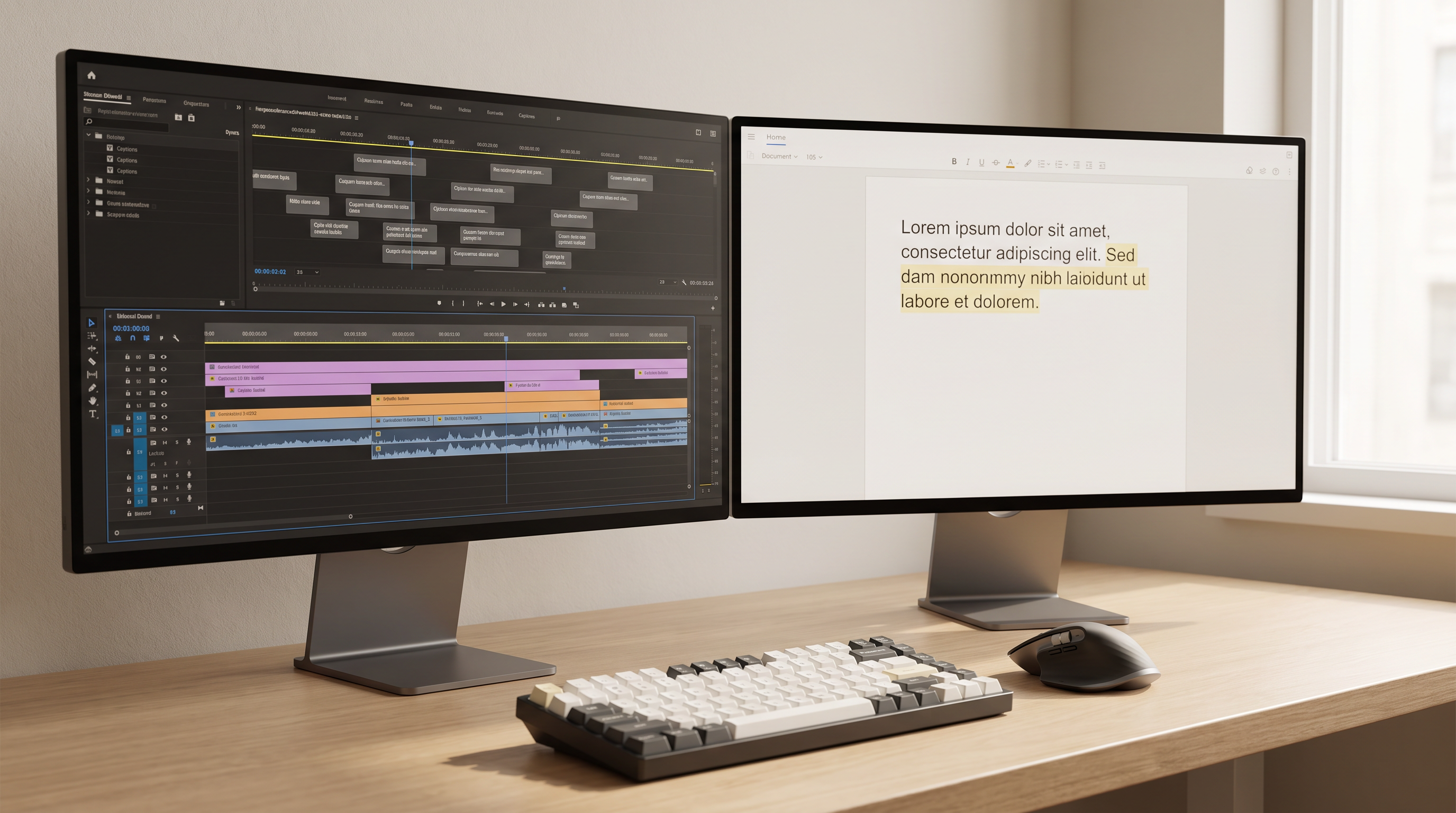
Manuelle Untertitelbearbeitung bedeutet, die Timeline zu durchsuchen, Textboxen zu verschieben und nach jedem Schnitt jede Zeile neu zu timen. Das ist präzise, aber langsam, und bei einem wöchentlichen Upload-Rhythmus summieren sich die Stunden schnell. Jedes Tool in dieser Liste automatisiert diesen Timing-Schritt, sodass man ein Text-Transkript bearbeitet statt einzelner Boxen.
8 beste Submagic-Alternativen
Hier sind acht Tools, die einen Test wert sind, grob danach gruppiert, wofür sie eigentlich gebaut wurden.
Framia Pro
Framia Pro ist eine All-in-One-KI-Plattform für Videoerstellung, kein eigenständiges Untertitel-Tool. Es bietet einen einzigen Projekt-Arbeitsbereich, der sich um das jeweils gewählte Untertitel-Tool herum aufbaut und Skript, Ausgabe des Untertitel-Tools sowie den finalen Export an einem Ort zusammenhält.
Wichtigste Funktionen:
- Eine Projektansicht, die Skript, Untertitel-/Bearbeitungsausgabe und Export-Tracking verbindet
- Enthält einen eigenen Video-Untertitel-Generator für Teams, die Untertitel erstellen möchten, ohne den Arbeitsbereich zu verlassen
- Enthält außerdem einen vollständigen KI-Videoeditor, um aus Rohmaterial innerhalb desselben Projekts einen fertigen Schnitt zu erstellen
- Über 20 KI-Modelle für Skript, Bild, Voiceover, Musik und Videogenerierung
- Funktioniert zusammen mit jedem Untertitel-Tool aus dieser Liste, statt es zu ersetzen
- Ein einziges Abo — aktuelle Pläne unter framia.pro
Opus Clip
Opus Clip verarbeitet eine vollständige Langform-Aufnahme — einen Podcast, Stream oder ein Webinar — und schneidet daraus automatisch kurze Clips, die jeweils nach voraussichtlichem Engagement bewertet werden.
Wichtigste Funktionen:
- Automatisches Neuformatieren von horizontal zu vertikal mit Active-Speaker-Tracking
- Virality-Score für jeden generierten Clip
- Kostenloser Plan mit 60 Minuten Verarbeitung pro Monat, mit Wasserzeichen
- Bezahlpläne ab etwa 15 $/Monat
Klap
Klap deckt ähnliches Terrain wie Opus Clip ab und richtet sich an Creator, die monatlich eine hohe Anzahl an Clips für mehrere Plattformen benötigen.
Wichtigste Funktionen:
- Batch-Verarbeitung für Multi-Plattform-Export (TikTok, Reels, Shorts) auf einmal
- Bis zu 1.000 Clips pro Monat im höchsten Plan
- KI-generierte Untertitel und Titel bereits im Clipping-Schritt enthalten
- Bezahlpläne ab etwa 29 $/Monat
VEED.io
VEED.io ist ein vollständiger browserbasierter Videoeditor mit integrierter Auto-Untertitelung, ausgelegt auf die Bearbeitung eines bereits aufgenommenen Clips, nicht auf das Repurposing einer langen Quellaufnahme.
Wichtigste Funktionen:
- Untertitel-Übersetzung und KI-Dubbing in mehrere Sprachen
- Kostenloser Plan mit rund 30 Minuten Auto-Untertitelung pro Monat
- Integrierte Stock-Footage-, Musik- und Brand-Kit-Tools
- Bezahlpläne ab etwa 18–24 $/Monat
CapCut
CapCut ist ein kostenlos startbarer Editor mit umfangreichen Effekten, Übergängen und Vorlagen, bei dem Auto-Untertitelung nur eine von vielen Funktionen ist.
Wichtigste Funktionen:
- Große Bibliothek an Effekten, Filtern und Vorlagen
- Text-to-Speech und Auto-Untertitelung in derselben Timeline
- CapCut hat seine Bezahlpläne 2025 in separate Standard- und Pro-Stufen umstrukturiert — aktuelle Limits vor Nutzung prüfen
- Standard startet bei etwa 9,99 $/Monat (entfernt das Wasserzeichen); Pro liegt bei etwa 19,99 $/Monat und bringt 4K-Export sowie die volle Asset-Bibliothek
Vizard
Vizard verwandelt lange Aufnahmen mithilfe von KI-Highlight-Erkennung in kurze Clips und fällt damit in dieselbe Kategorie wie Opus Clip und Klap.
Wichtigste Funktionen:
- Automatische Highlight-Erkennung, bewertet nach Engagement-Potenzial
- Mehrsprachige Auto-Untertitelung mit anpassbaren Vorlagen
- Kostenloser Plan mit 60 Credits pro Monat, Exporte mit Wasserzeichen
- Bezahlpläne ab etwa 14,50 $/Monat bei jährlicher Abrechnung
Kapwing
Kapwing ist ein browserbasierter, kollaborativer Editor für Teams, bei dem Auto-Untertitel nur ein Teil eines breiteren Toolsets sind.
Wichtigste Funktionen:
- Echtzeit-Zusammenarbeit für Teams am selben Projekt
- Automatische Untertitel-Generierung mit manueller Transkript-Bearbeitung
- Kostenloser Plan mit 1-Minuten-Export-Limit und Wasserzeichen
- Bezahlpläne ab etwa 16 $/Monat pro Mitglied bei jährlicher Abrechnung
Descript
Descript bearbeitet Video über ein Text-Transkript: Ein Wort im Dokument löschen, und das entsprechende Segment wird aus dem Video entfernt.
Wichtigste Funktionen:
- Transkriptbasierte Bearbeitung für die gesamte Timeline, nicht nur für Untertitel
- Overdub und KI-Stimmenklonen zum Korrigieren verhauener Zeilen ohne erneuten Dreh
- Kostenloser Plan mit 60 Medienminuten pro Monat
- Bezahlpläne ab etwa 16 $/Monat bei jährlicher Abrechnung
Wie Framia Pro in den Workflow passt
Keines der sieben oben genannten Untertitel-Tools verwaltet das, was rund um das eigentliche Untertitel-Tool passiert: den Skriptentwurf, die Take-Auswahl, die Export-Checkliste für jede Plattform. Genau diese Lücke bringt manche Creator dazu, über dem bereits genutzten Untertitel-Tool eine zusätzliche Workspace-Ebene einzuziehen.
Framia Pro ist für genau diese Ebene gebaut, nicht für die Untertitelung selbst. Es verbindet Skript, Untertitel- oder Bearbeitungsausgabe und Export-Tracking in einer Projektansicht, über mehr als 20 KI-Modelle für Skript, Bild, Voiceover, Musik und Videogenerierung hinweg. Das Untertitel-Tool erledigt weiterhin seine spezifische Aufgabe; Framia Pro hält alles drumherum organisiert, und der integrierte KI-Videoeditor übernimmt den finalen Schnitt, sobald die Untertitelung abgeschlossen ist.

Welche Submagic-Alternative zu Ihrem Anwendungsfall passt
| Ihre Situation | Das sollten Sie testen |
|---|---|
| Skripte, Exporte und Notizen tool-übergreifend organisieren | Framia Pro |
| Schnellste transkriptbasierte Bearbeitung | Submagic oder Descript |
| Long-to-Short-Repurposing im großen Stil | Opus Clip, Klap oder Vizard |
| Vollständige browserbasierte Bearbeitung mit Effekten | VEED.io oder CapCut |
| Teamzusammenarbeit am selben Projekt | Kapwing |
| Mehrsprachige Untertitel und Dubbing | VEED.io |
Eine Alternative an einem echten Projekt mit echter Ausgabe zu testen, schlägt jeden weiteren Feature-Vergleich. Wer diesen Test in einem einzigen Arbeitsbereich durchführt, weiß innerhalb eines Tages, welches Tool zum eigenen Workflow passt. Framia.pro ist genau für diesen Side-by-Side-Test gebaut.
FAQ
Gibt es eine kostenlose Submagic-Alternative?
Ja. Opus Clip, Vizard, Kapwing und Descript bieten alle kostenlose Pläne, allerdings begrenzt jeder die monatlichen Minuten oder die Clip-Anzahl und fügt ein Wasserzeichen hinzu, bis man upgradet. CapCut hat seine Bezahlpläne 2025 in Standard (9,99 $/Monat) und Pro (19,99 $/Monat) umstrukturiert — aktuelle Limits also vor einem vollständigen Workflow-Einsatz prüfen.
Welche Submagic-Alternative eignet sich am besten für Long-to-Short-Repurposing?
Opus Clip, Klap und Vizard sind genau für diese Aufgabe gebaut — sie verarbeiten eine vollständige Aufnahme und schneiden sie automatisch in kurze Clips. Submagic und Descript untertiteln lediglich einen bereits fertig geschnittenen Clip, ersetzen also kein Repurposing-Tool.
Unterstützen diese Tools mehrere Sprachen?
Die meisten bieten eine gewisse Mehrsprachigkeit, die Qualität variiert aber je nach Tool. VEED.io bietet Untertitel-Übersetzung und KI-Dubbing in mehreren Sprachen und liegt damit vor Tools, die nur in der Ausgangssprache automatisch untertiteln.
Kann ich mehrere dieser Tools zusammen nutzen?
Ja, und die meisten Creator tun das auch. Eine gängige Kombination ist ein Repurposing-Tool wie Opus Clip oder Klap zum Clippen, ein Untertitel-Tool zum Styling und ein Arbeitsbereich wie Framia Pro, um Skript, Ausgabe und Export-Tracking über beide hinweg organisiert zu halten.